
🚀Primeros pasos
G-Photos App se usa en tres niveles: tus formatos (cómo se ve el informe), tus obras (cada proyecto) y los informes de cada obra, donde van las fotos. Configura el formato una vez y luego solo tomas fotos.
1. Instala la app
Toca tu equipo para ver los pasos:
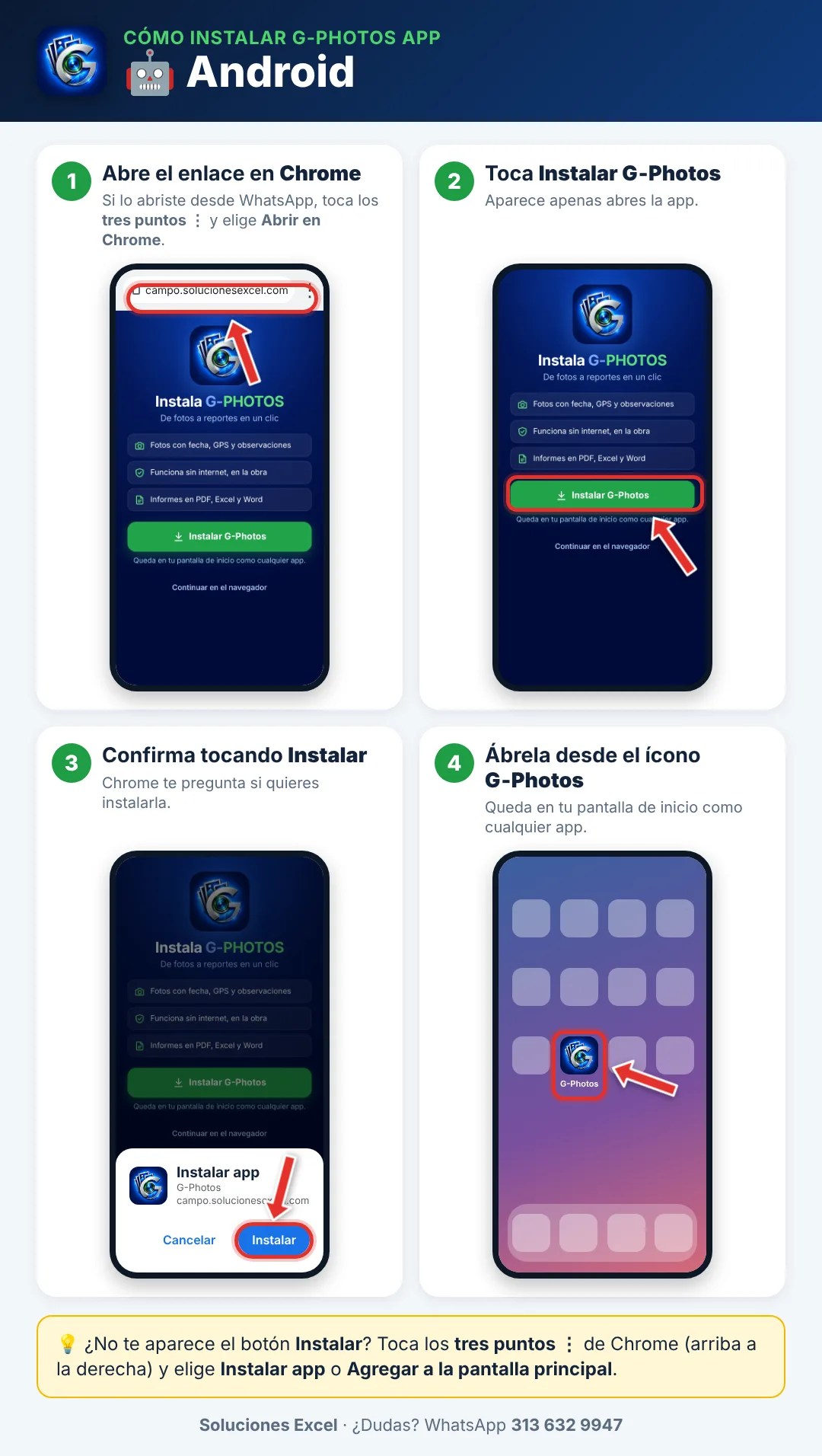
🤖 Android
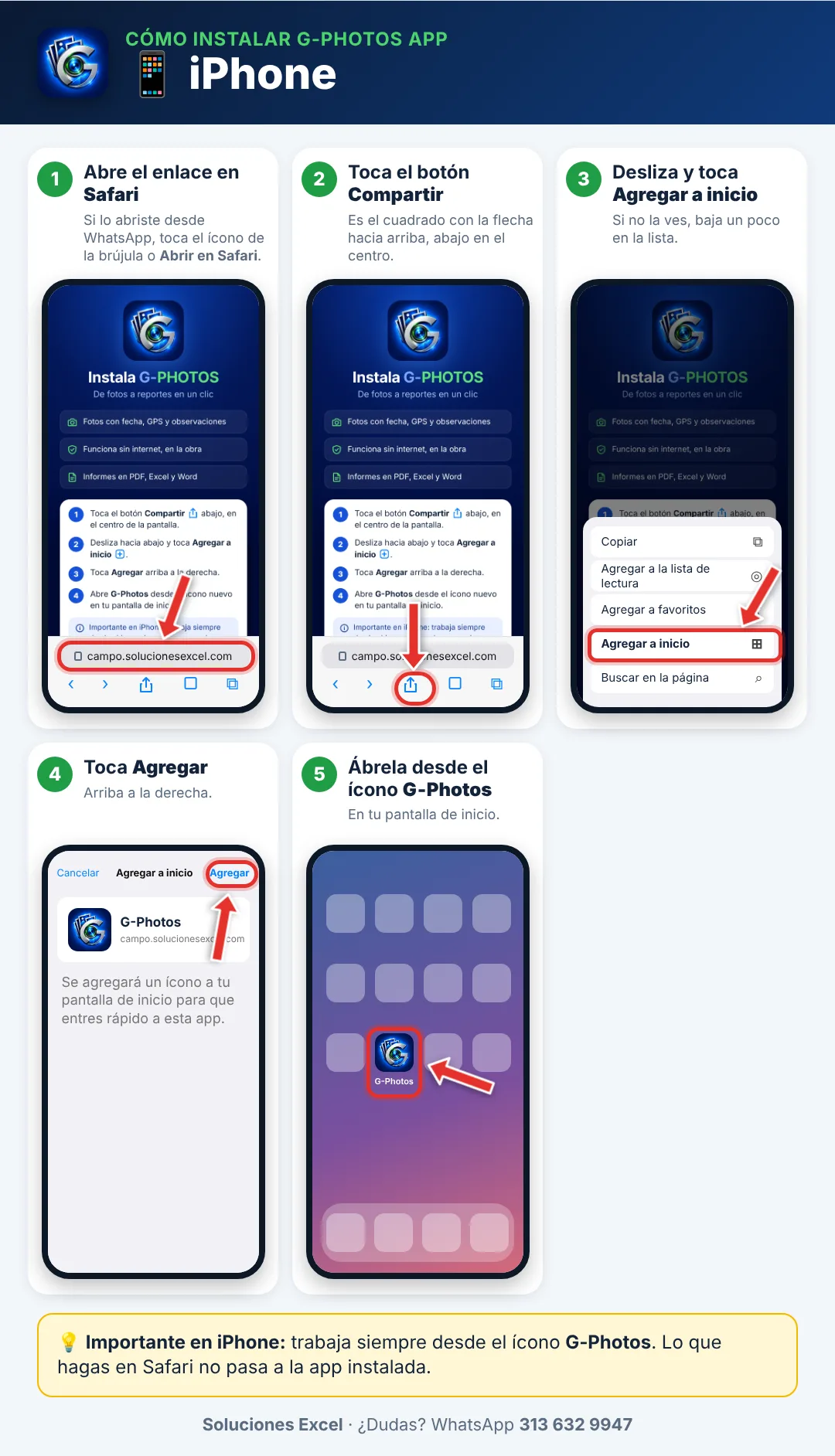
📱 iPhone
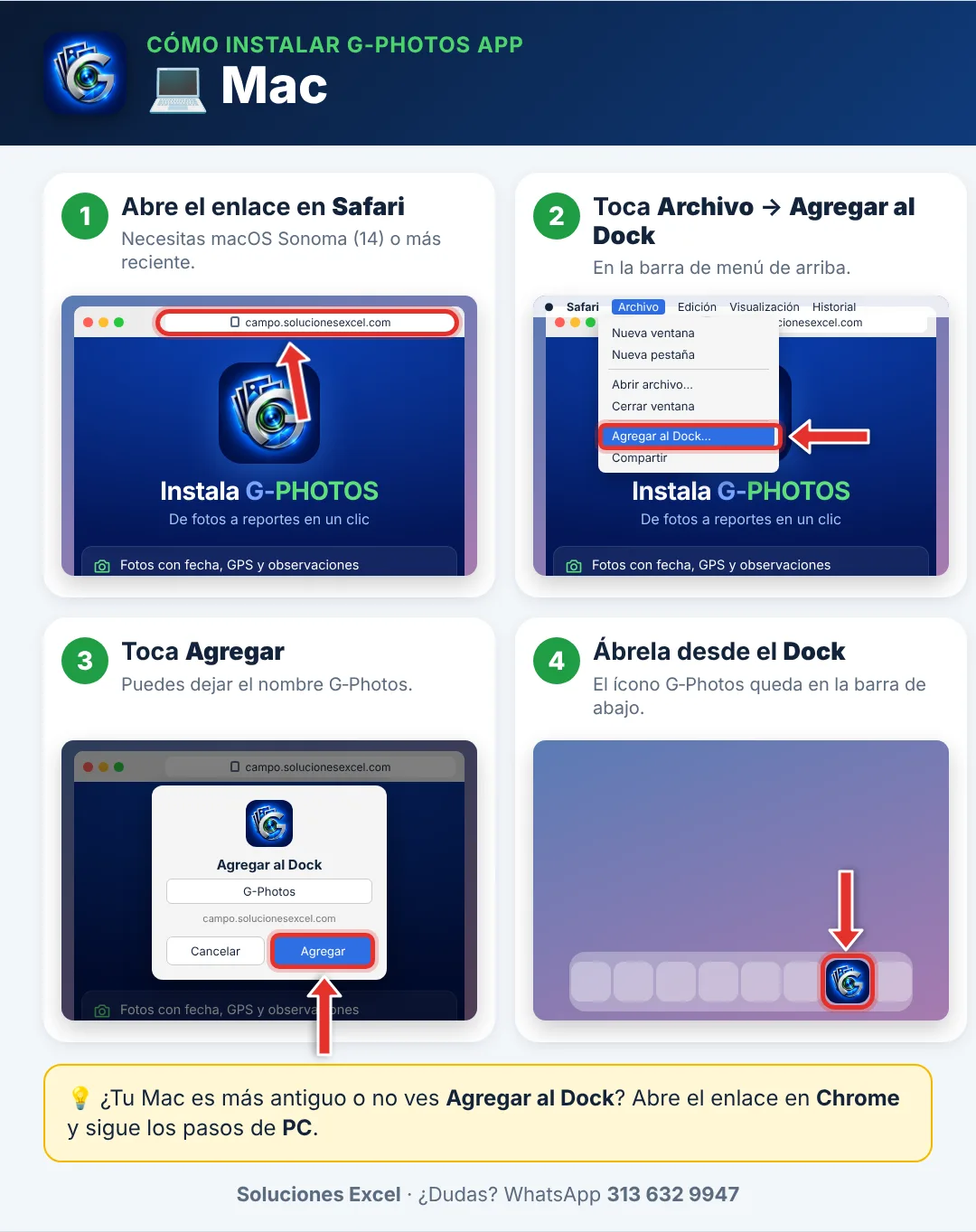
💻 Mac
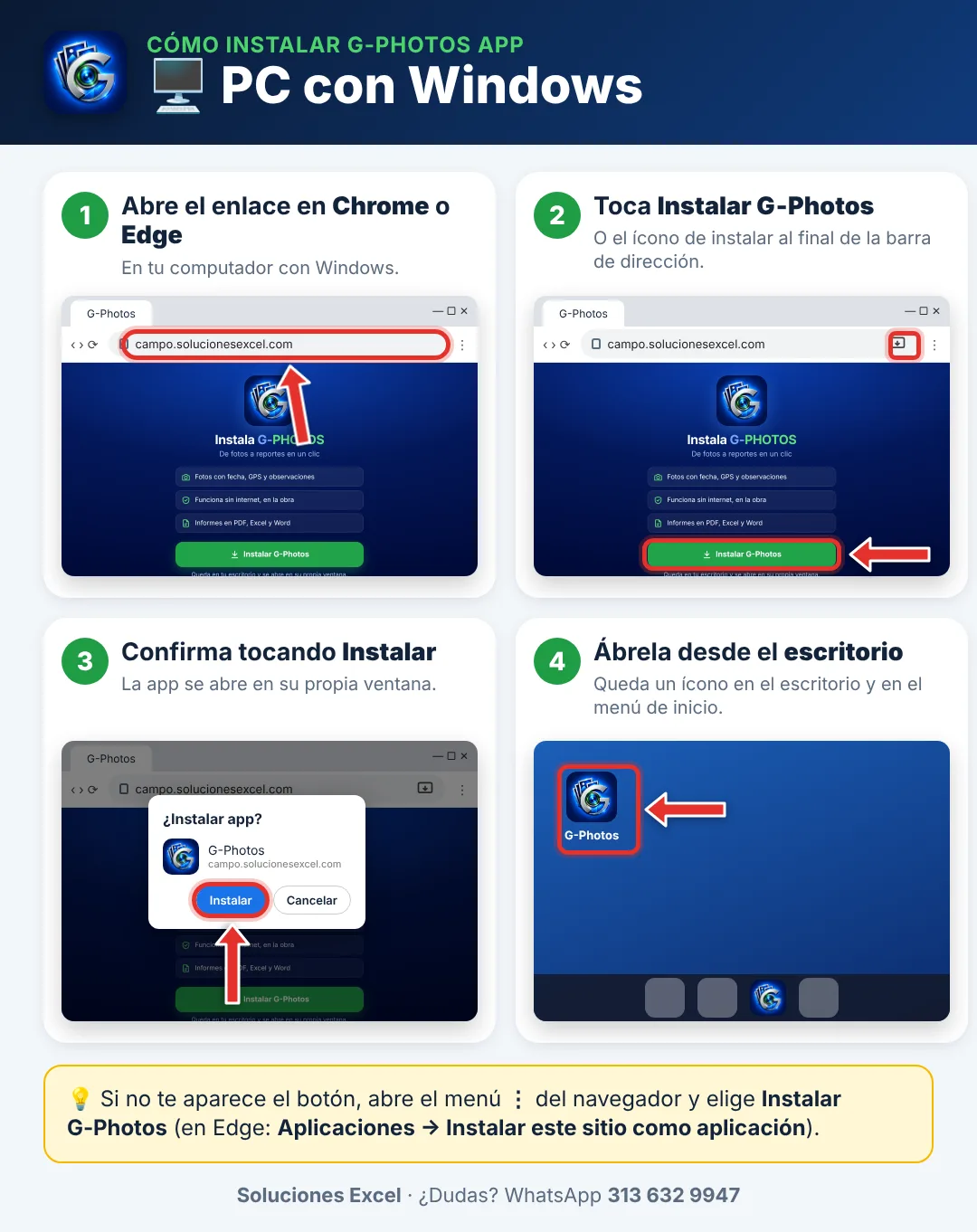
🖥️ PC con Windows
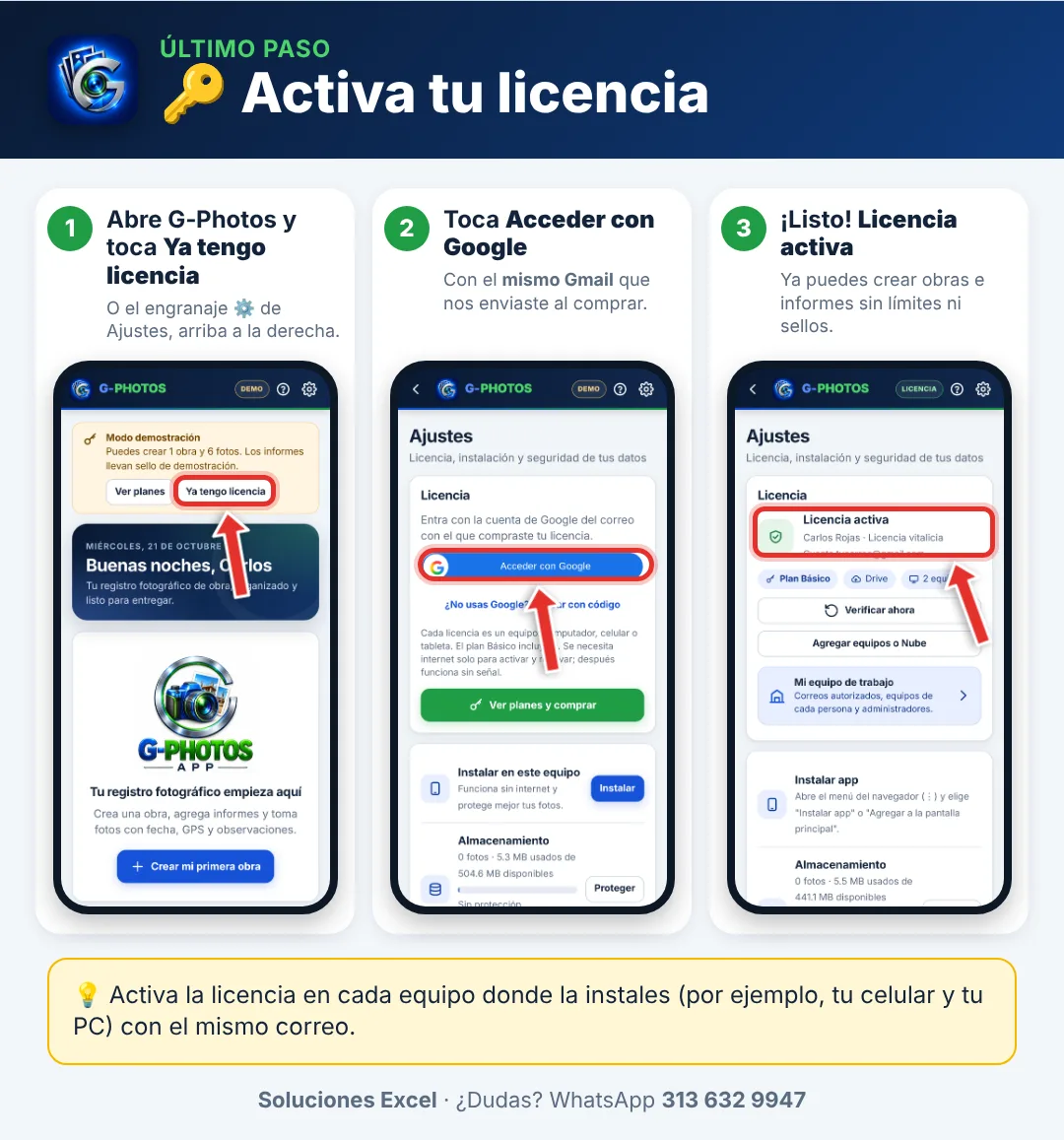
2. Activa tu licencia
3. Conoce la pantalla de inicio
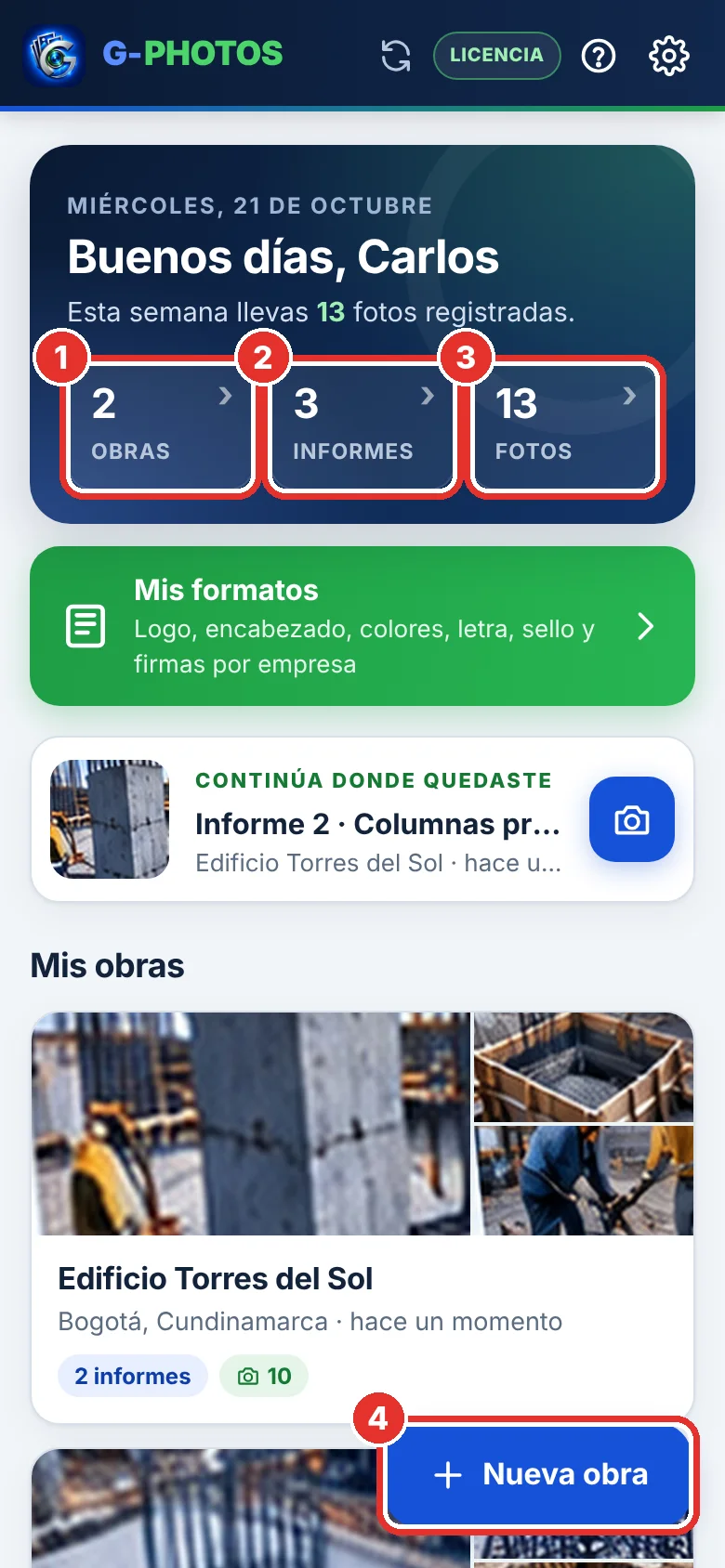
- Obras: tus proyectos. Toca para verlos.
- Informes: todos los informes de todas tus obras.
- Fotos: todas tus fotos, como la galería del celular.
- Nueva obra: crea un proyecto nuevo.
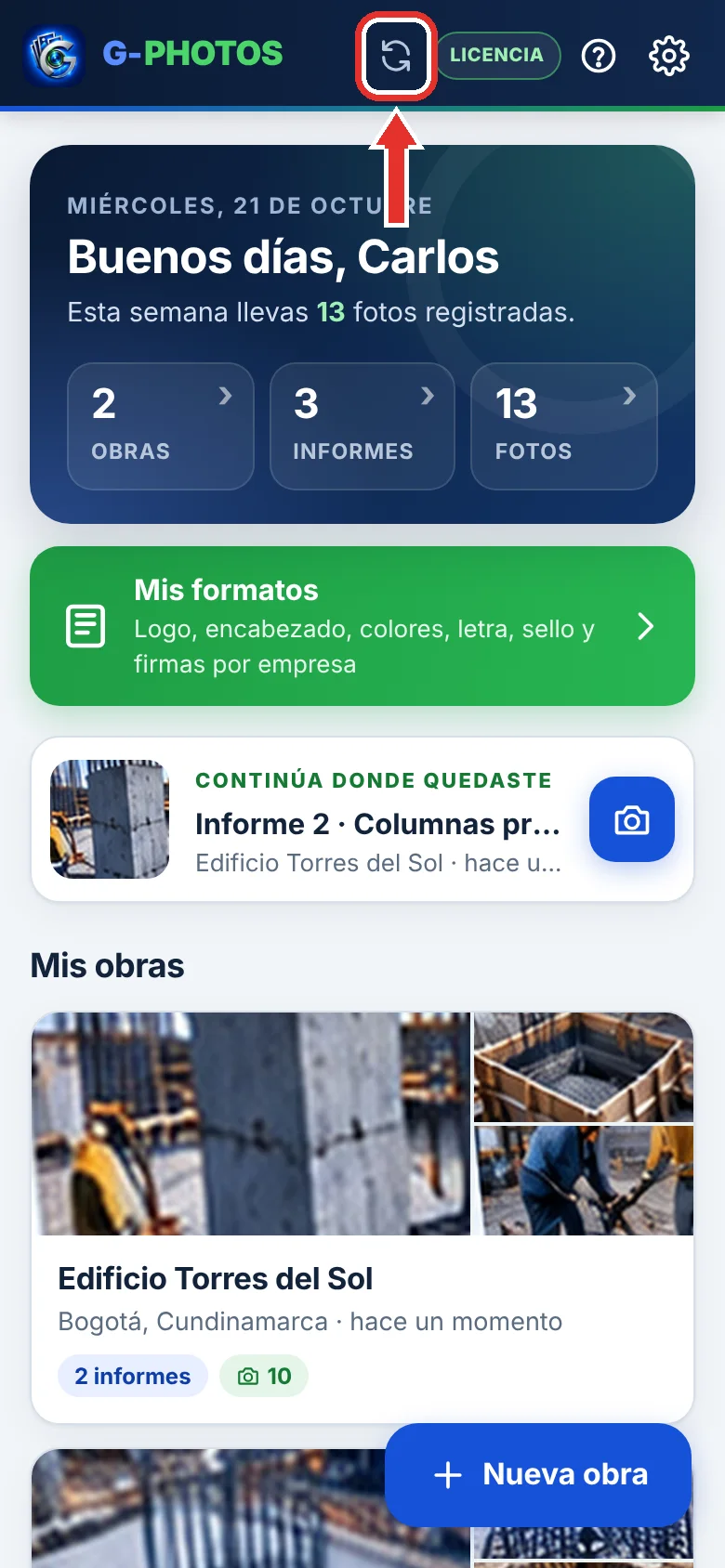
💡 El ícono 🔄 de arriba muestra el estado de la sincronización. El ⚙️ abre Ajustes y el ❓ el centro de ayuda.
🎨Mis formatos
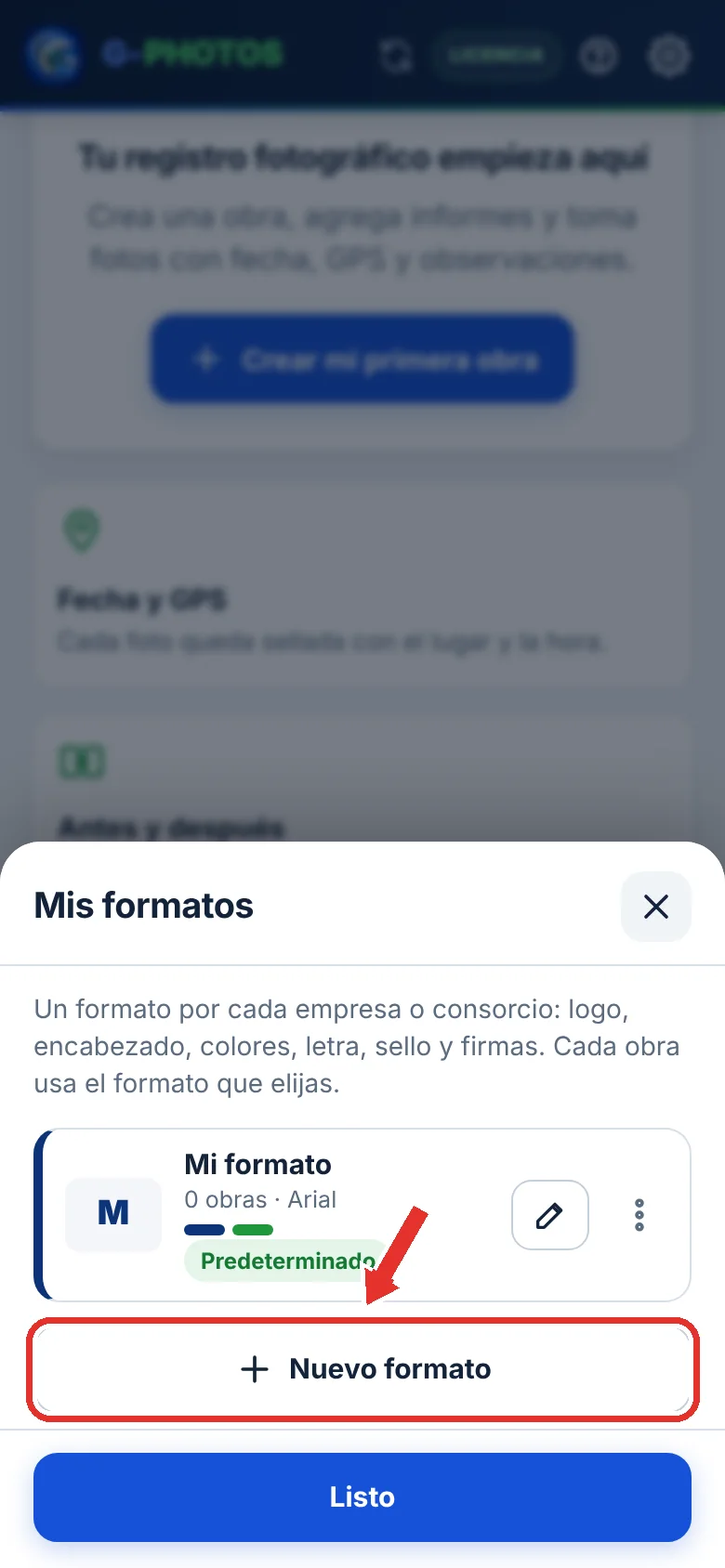
El formato es la "plantilla" de tu informe: logo, encabezado, colores, letra, sello y firmas. Puedes tener uno por empresa o consorcio y cada obra usa el suyo.
Crea un formato
- En el inicio toca Mis formatos y luego Nuevo formato. Con el lápiz ✏️ editas uno que ya existe.
Nombre, logo y empresa
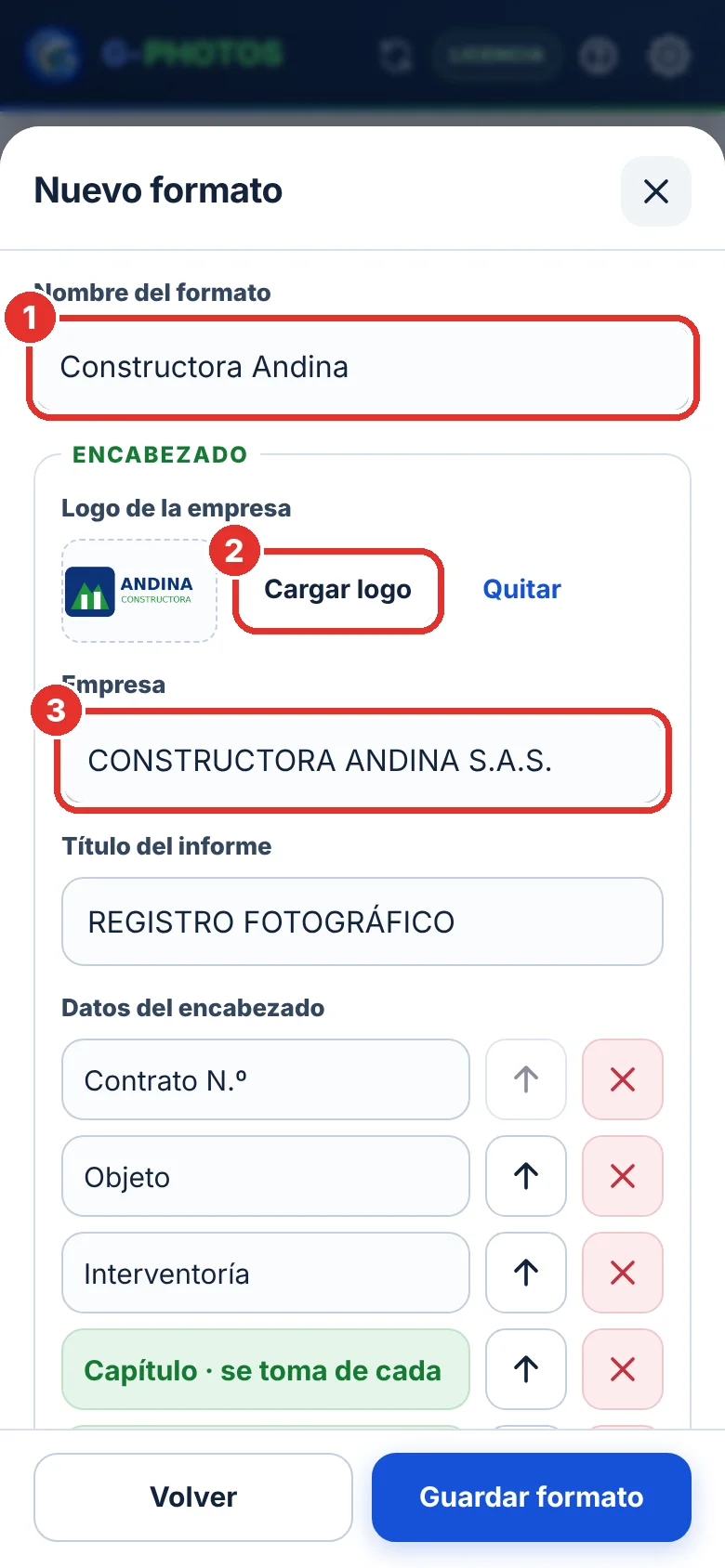
- Nombre del formato: para reconocerlo, por ejemplo "Constructora Andina".
- Cargar logo: elige el logo de la empresa (JPG o PNG).
- Empresa: el nombre que sale arriba en el informe.
💡 Debajo está el Título del informe: normalmente "REGISTRO FOTOGRÁFICO", pero puedes cambiarlo.
Datos del encabezado
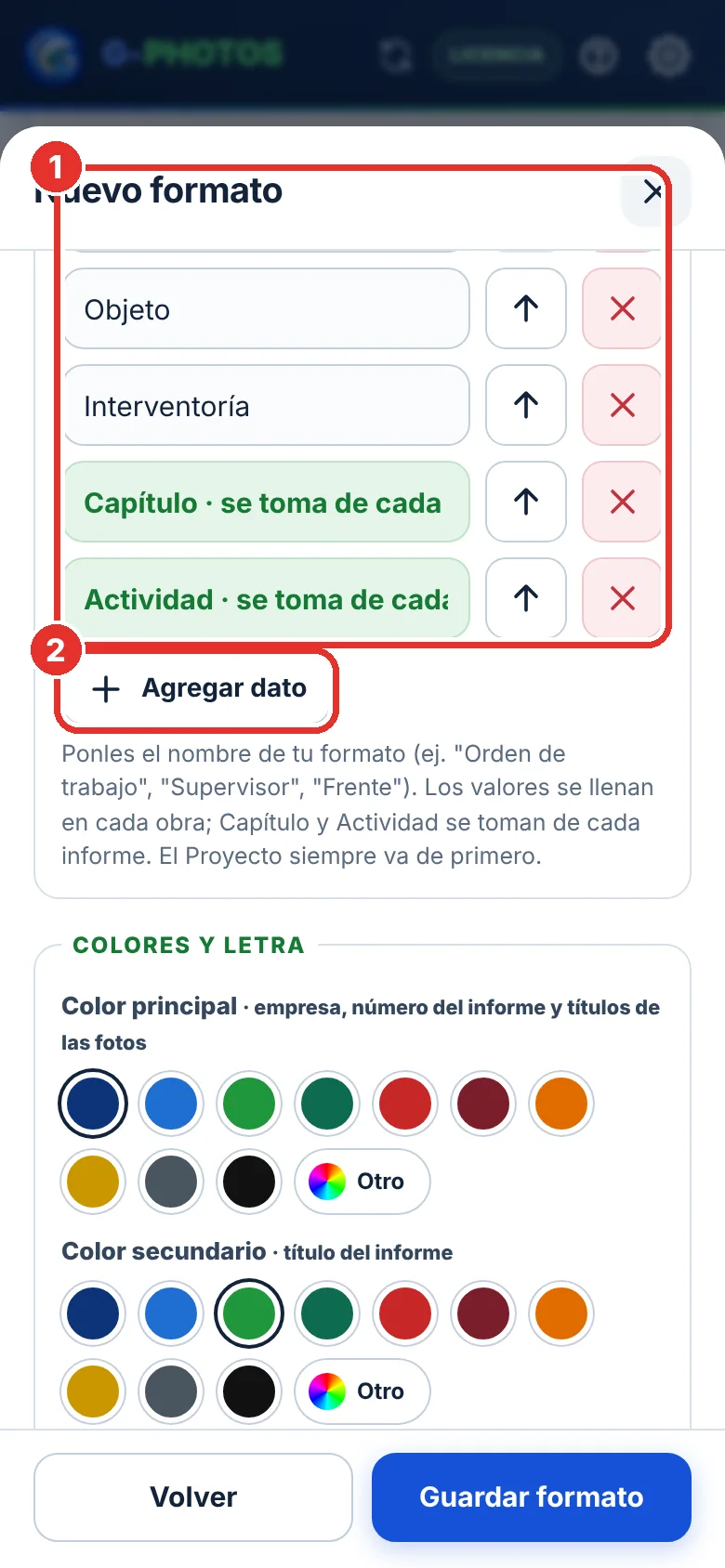
- Estos son los datos que salen en el encabezado (contrato, objeto, interventoría…). Cambia el nombre, ordénalos con ↑ o quítalos con ✕. Capítulo y Actividad se toman de cada informe.
- Con Agregar dato sumas uno nuevo, por ejemplo "Dirección" o "Frente".
💡 Aquí solo pones el nombre del dato. El valor (el número de contrato, por ejemplo) se llena en cada obra.
Colores y letra
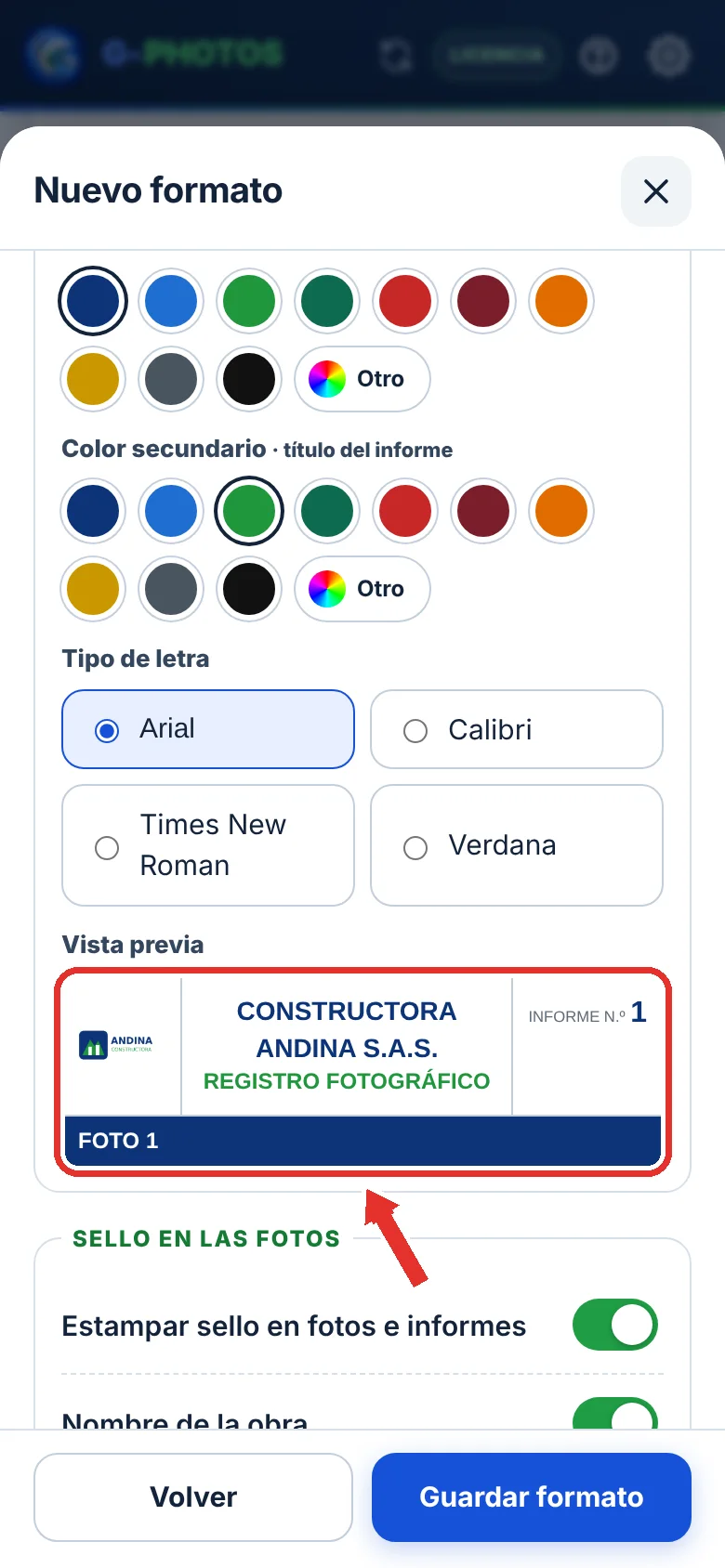
- Elige el color principal, el secundario y el tipo de letra. La vista previa te muestra cómo quedará.
Sello en las fotos y firmas
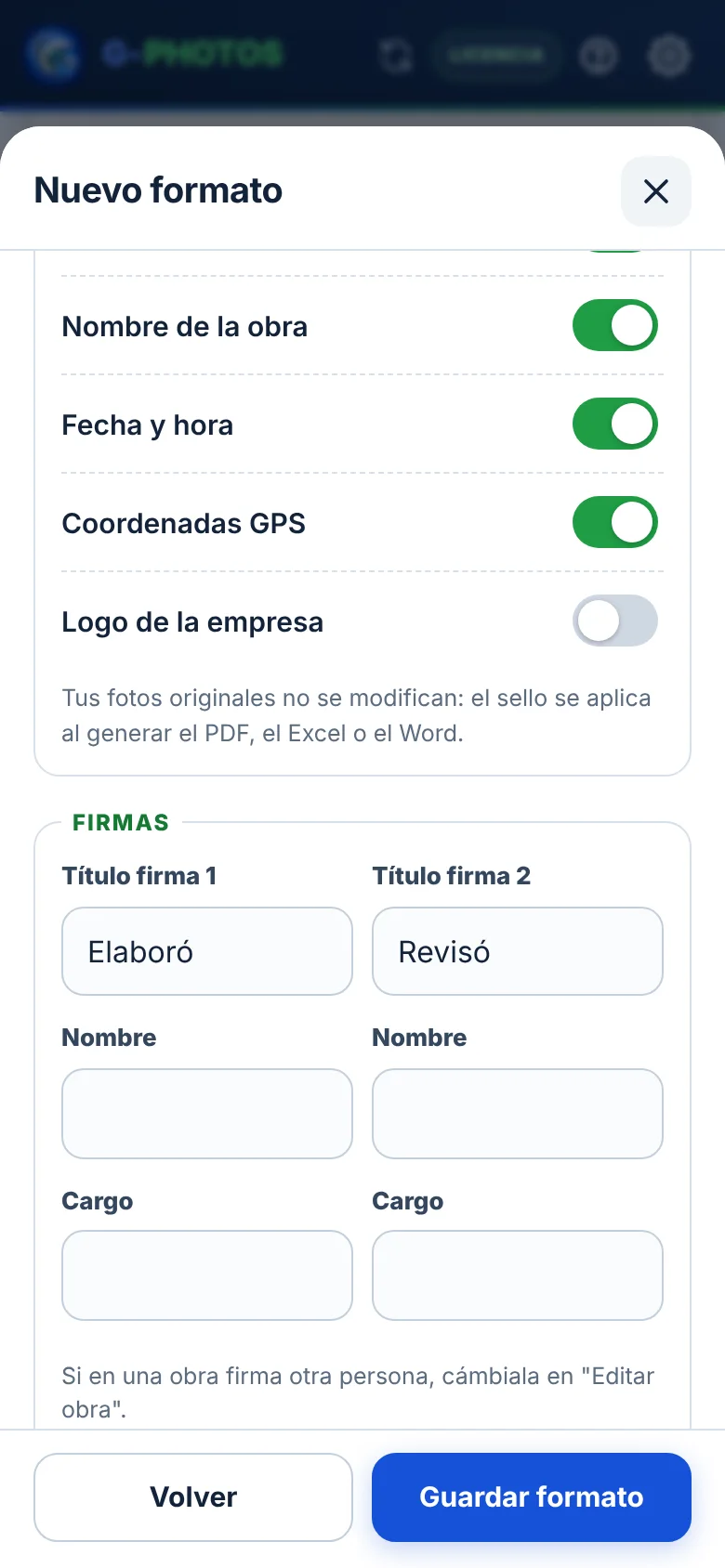
- Activa lo que quieres que salga sellado dentro de cada foto: nombre de la obra, fecha y hora, coordenadas GPS y el logo.
- Más abajo pones las firmas: quién elaboró y quién revisó, con nombre y cargo.
💡 Tus fotos originales no se modifican: el sello se aplica al generar el informe.
Guarda el formato
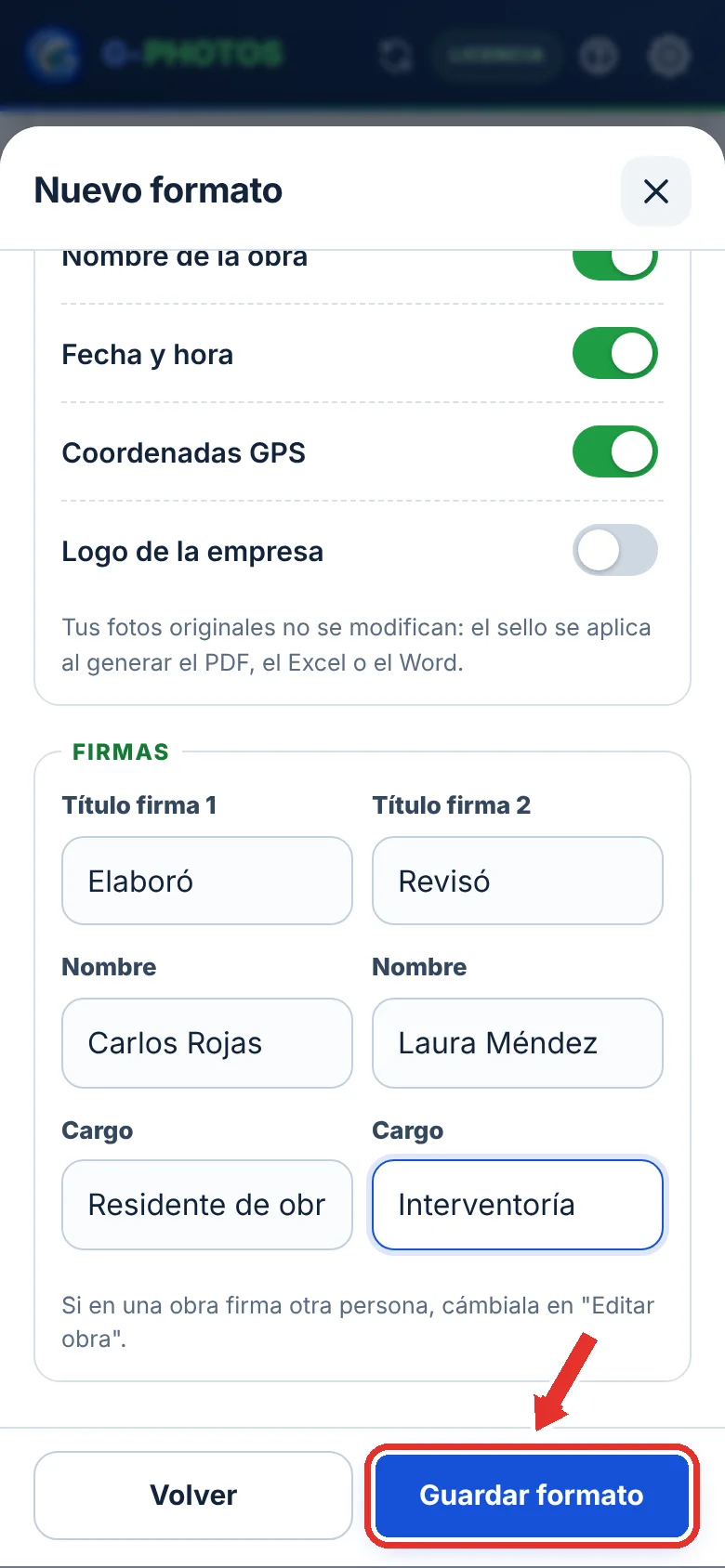
- Toca Guardar formato. La app siempre necesita al menos un formato.
🏗️Obras
Cada obra es un proyecto, con su ubicación, su formato y los datos de su contrato. Dentro de cada obra creas los informes.
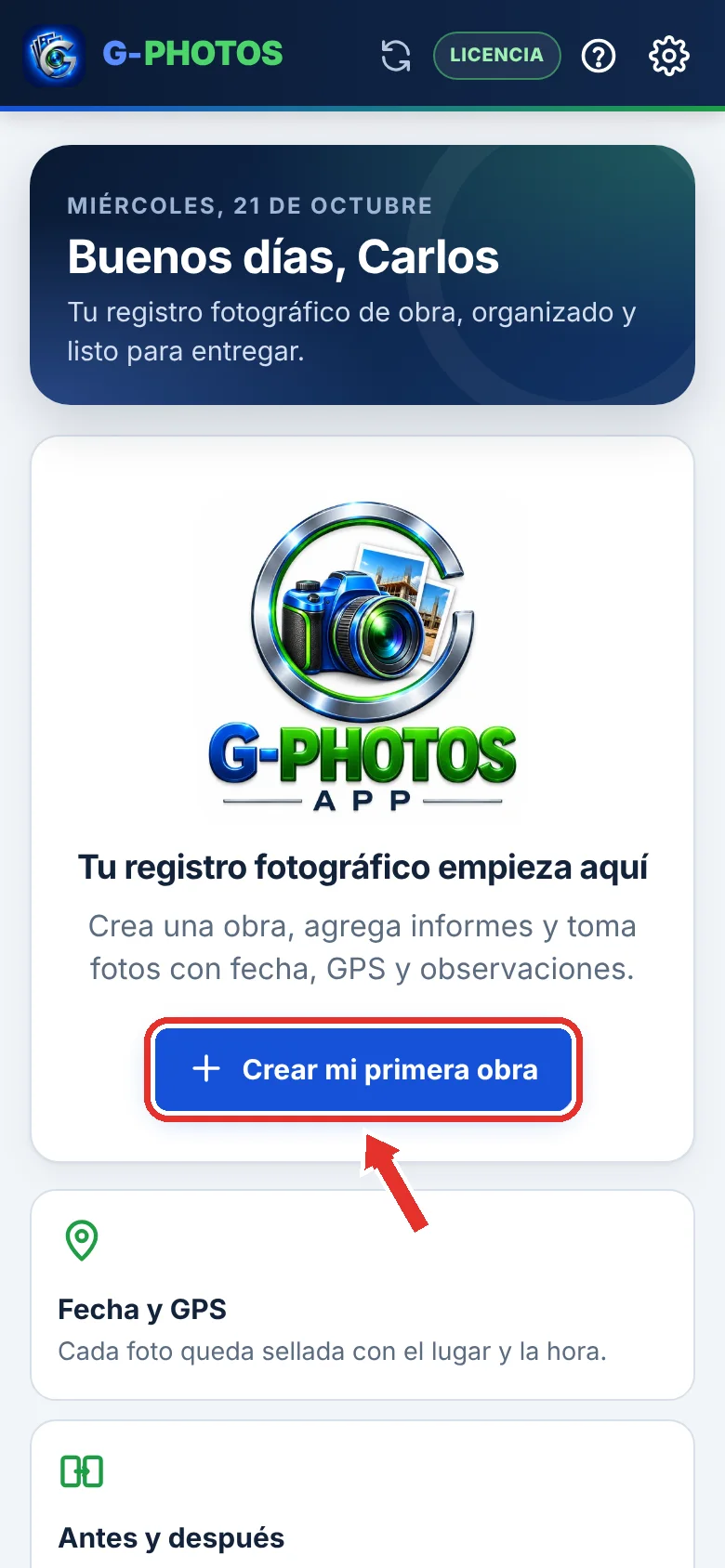
Crea tu primera obra
- Toca Crear mi primera obra (o Nueva obra si ya tienes otras).
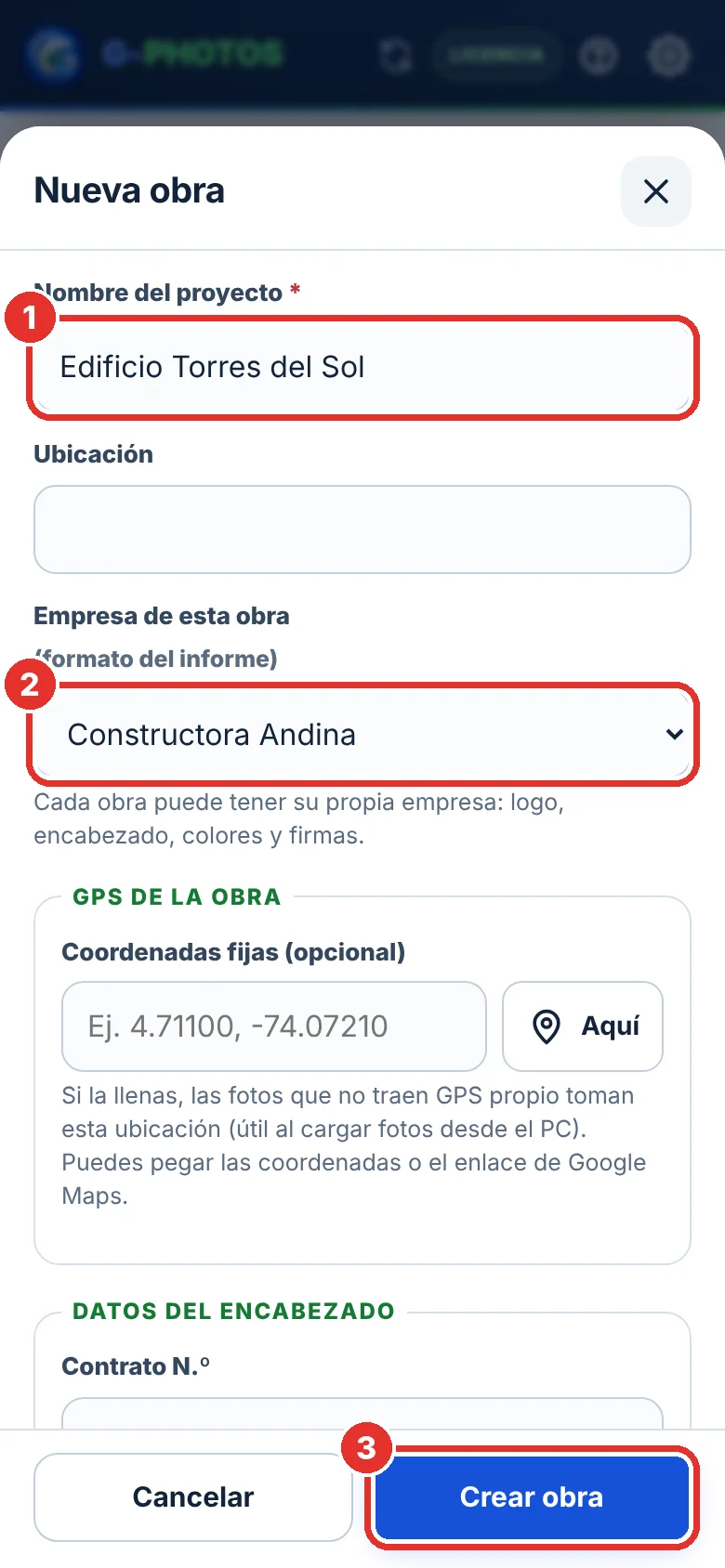
Datos de la obra
- Nombre del proyecto: por ejemplo "Edificio Torres del Sol".
- Empresa de esta obra: el formato que usará el informe.
- Toca Crear obra.
💡 En GPS de la obra puedes fijar las coordenadas (botón Aquí, o pegarlas de Google Maps). Así las fotos que subas desde el PC, que no traen GPS, quedan con la ubicación de la obra. Más abajo llenas los datos del encabezado y las firmas de esta obra.
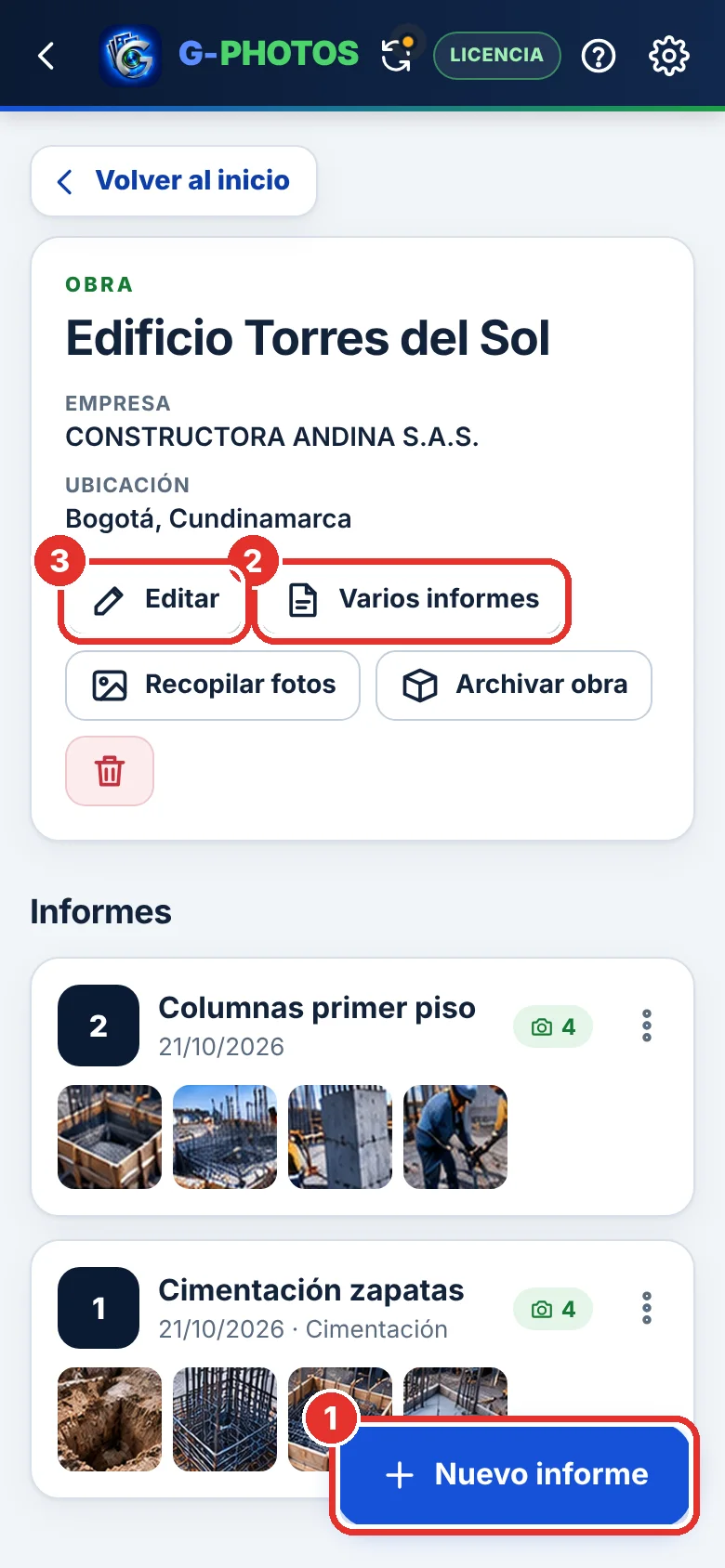
La obra por dentro
- Nuevo informe: crea el informe de una actividad o de un día.
- Varios informes: une varios informes en un solo PDF, Excel o Word.
- Editar: cambia los datos de la obra, el formato o las firmas.
💡 También tienes Recopilar fotos para armar un informe con fotos de otros informes, y el botón rojo 🗑️ para eliminar la obra.
📸Informes y fotos
El informe es donde trabajas en la obra: tomas o cargas las fotos y escribes lo que muestra cada una. Todo se guarda solo, no hay botón de guardar.
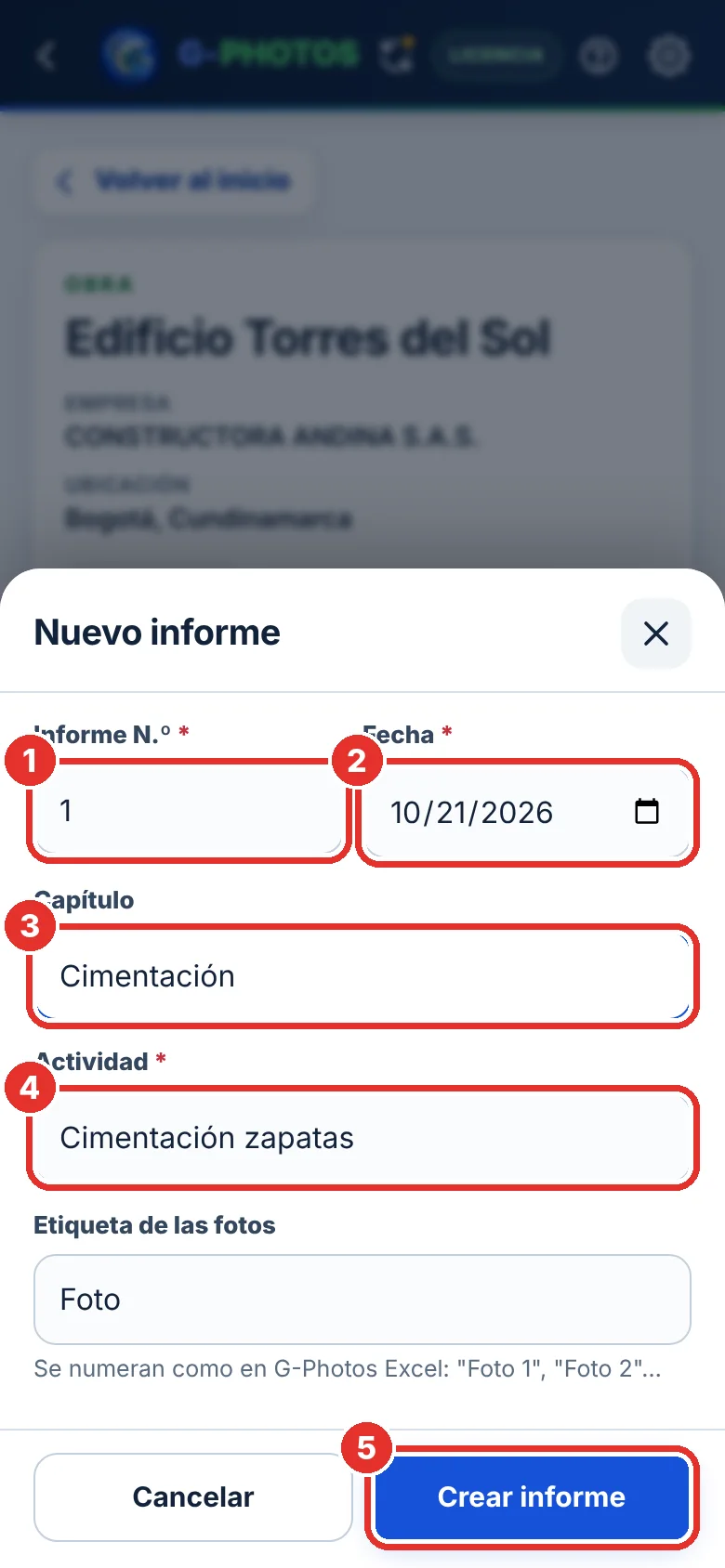
Crea el informe
- Informe N.º: se numera solo.
- Fecha: la de hoy, puedes cambiarla.
- Capítulo: por ejemplo "Cimentación".
- Actividad: por ejemplo "Cimentación zapatas".
- Toca Crear informe.
💡 La Etiqueta de las fotos es el nombre de cada una en el informe ("Foto 1", "Registro 1"…).
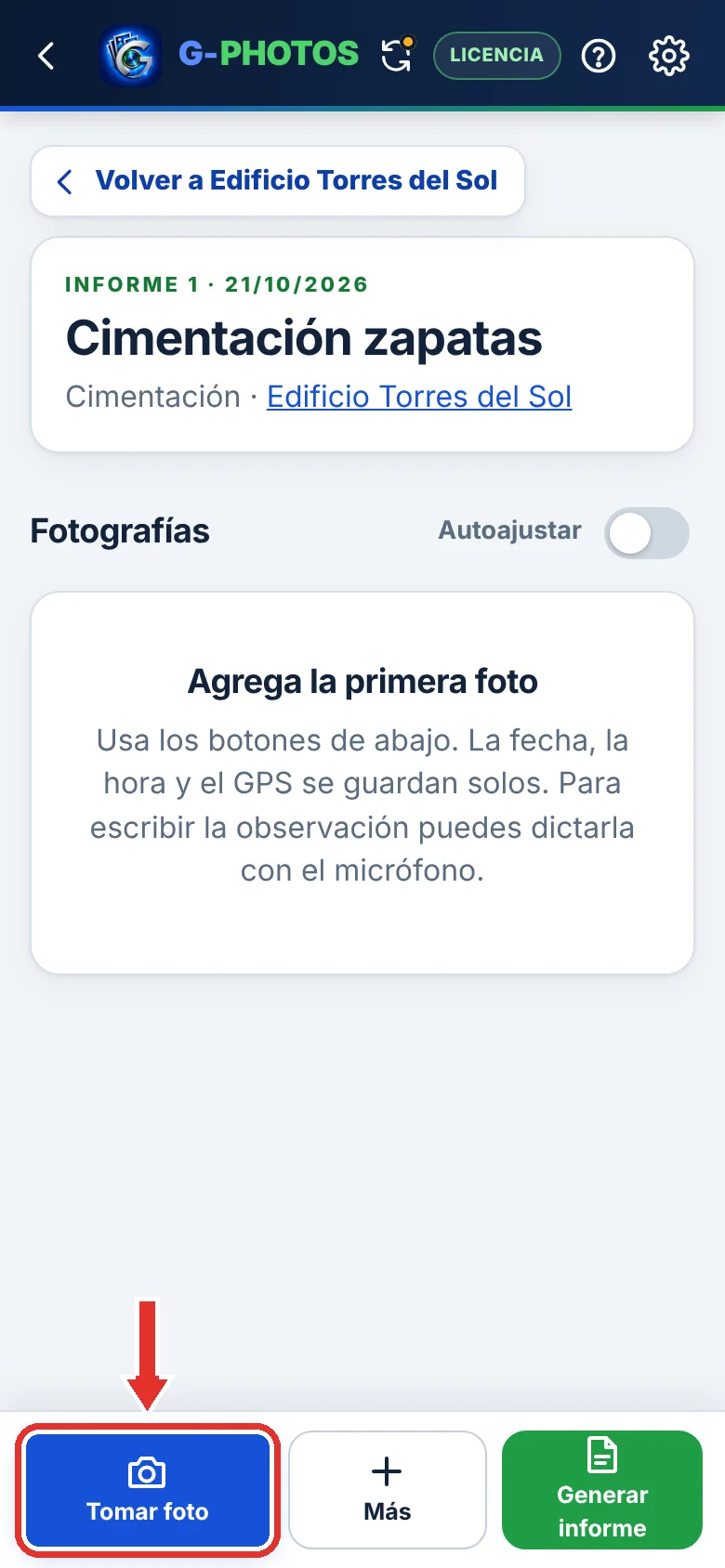
Toma o carga las fotos
- Tomar foto abre la cámara. La foto queda con la fecha, la hora y el GPS del momento.
💡 En el PC el botón se llama Agregar fotos y abre tus archivos.
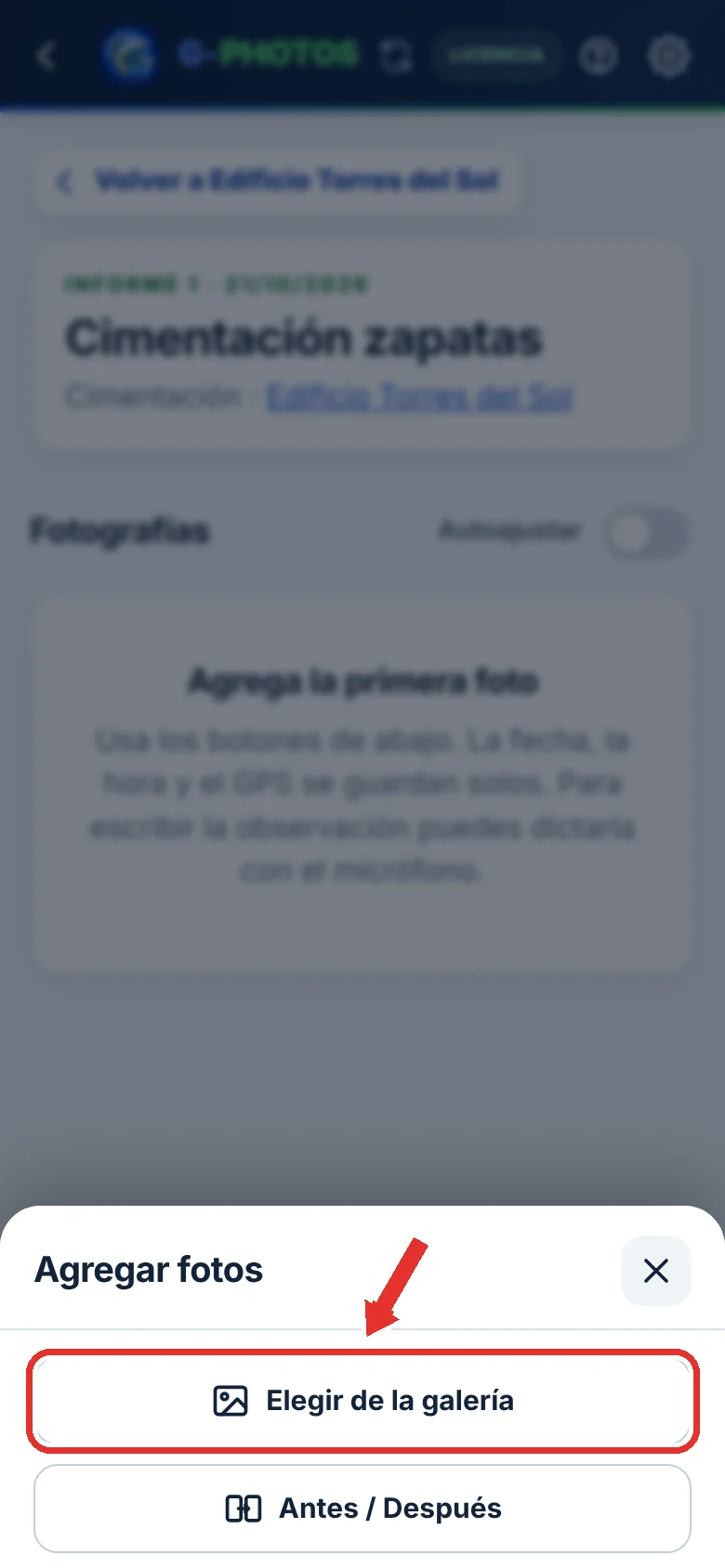
Fotos de la galería
- En Más → Elegir de la galería puedes cargar muchas fotos a la vez. Entran en el orden en que se tomaron.
💡 En el mismo menú está Antes / Después, para comparar el avance.
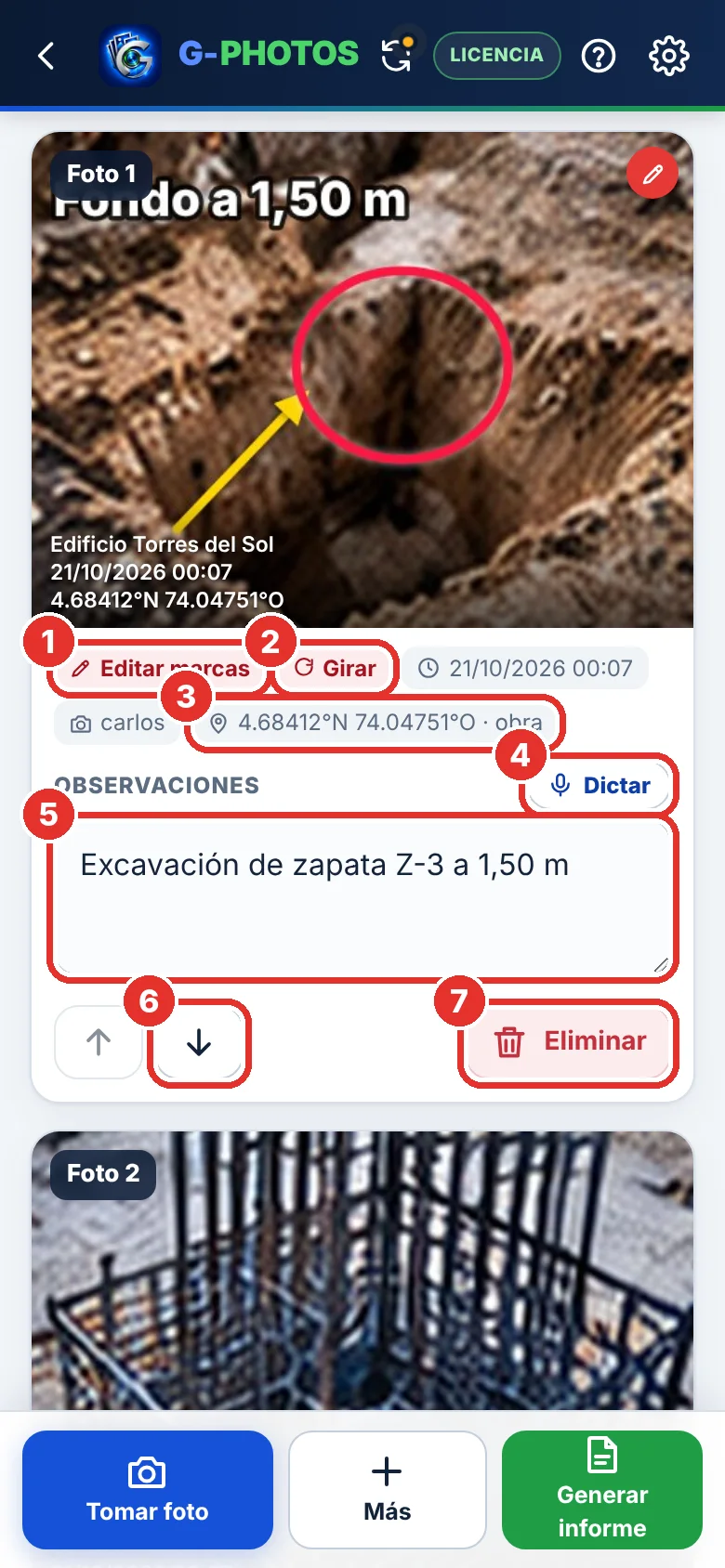
Cada foto
- Marcar: dibuja flechas, círculos y textos sobre la foto.
- Girar: gira la foto 90° en cada toque.
- GPS: muestra la ubicación. Tócalo para cambiarla o tomar la de ese momento.
- Dictar: habla y la app escribe la observación (necesita internet).
- Observaciones: escribe lo que muestra la foto.
- ↑ ↓: mueve la foto para cambiar el orden.
- Eliminar: borra la foto del informe.
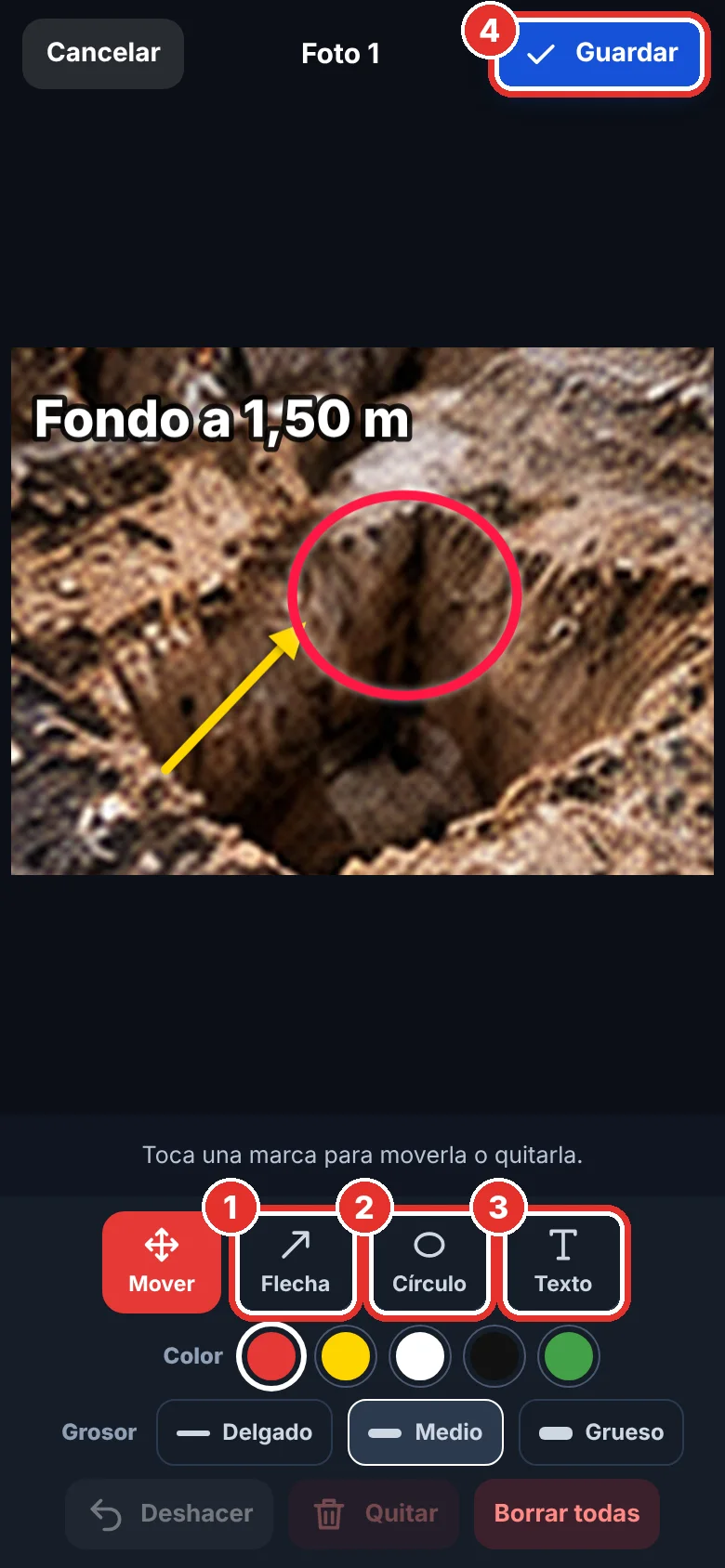
Marcas sobre la foto
- Flecha: toca donde va la punta y arrastra.
- Círculo: arrastra para encerrar el detalle.
- Texto: toca el punto y escribe.
- Toca Guardar.
💡 Elige el color y el grosor abajo. Para mover o quitar una marca, tócala con Mover.
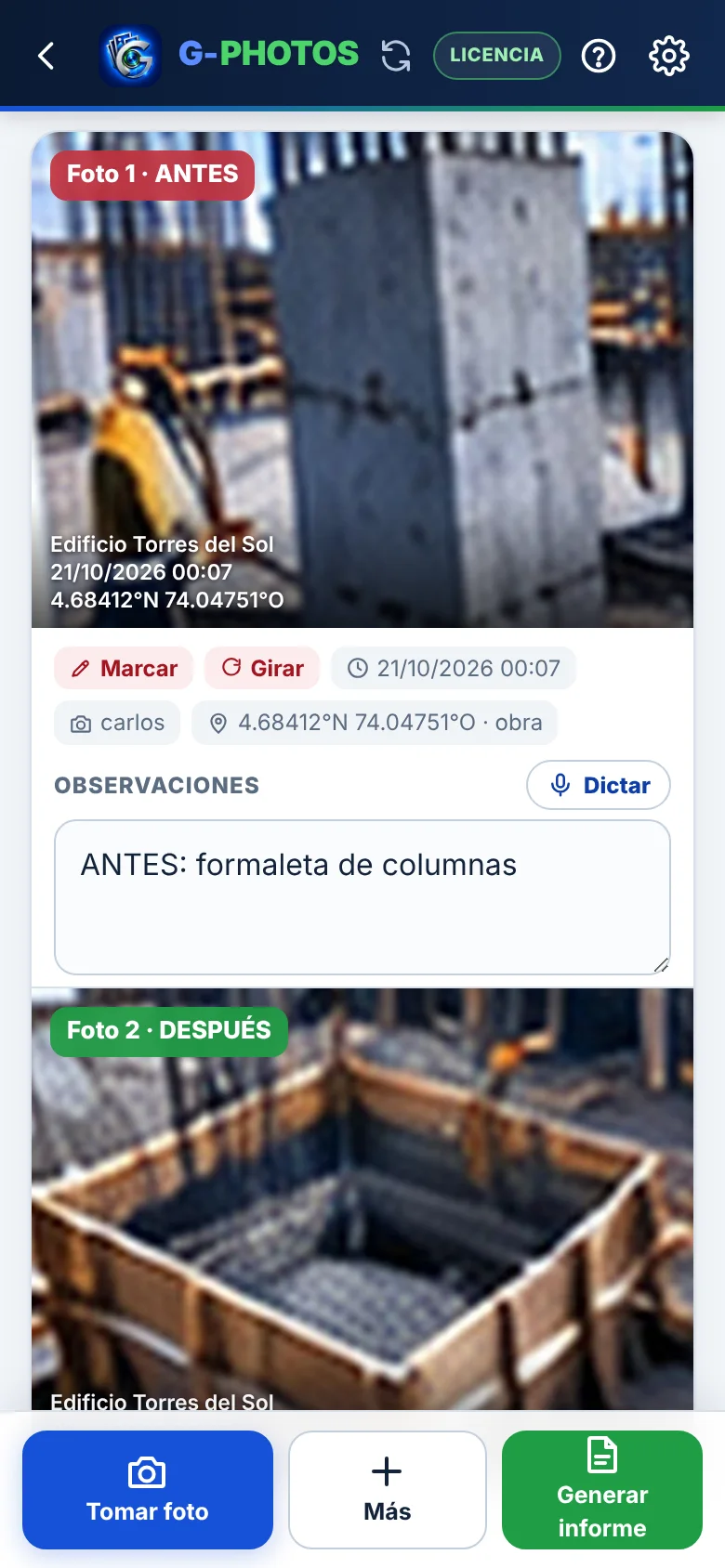
Antes y después
- En Más → Antes / Después eliges la foto ANTES. Cuando tengas la foto DESPUÉS, la agregas en el espacio que queda al lado.
- En el informe salen juntas, lado a lado.
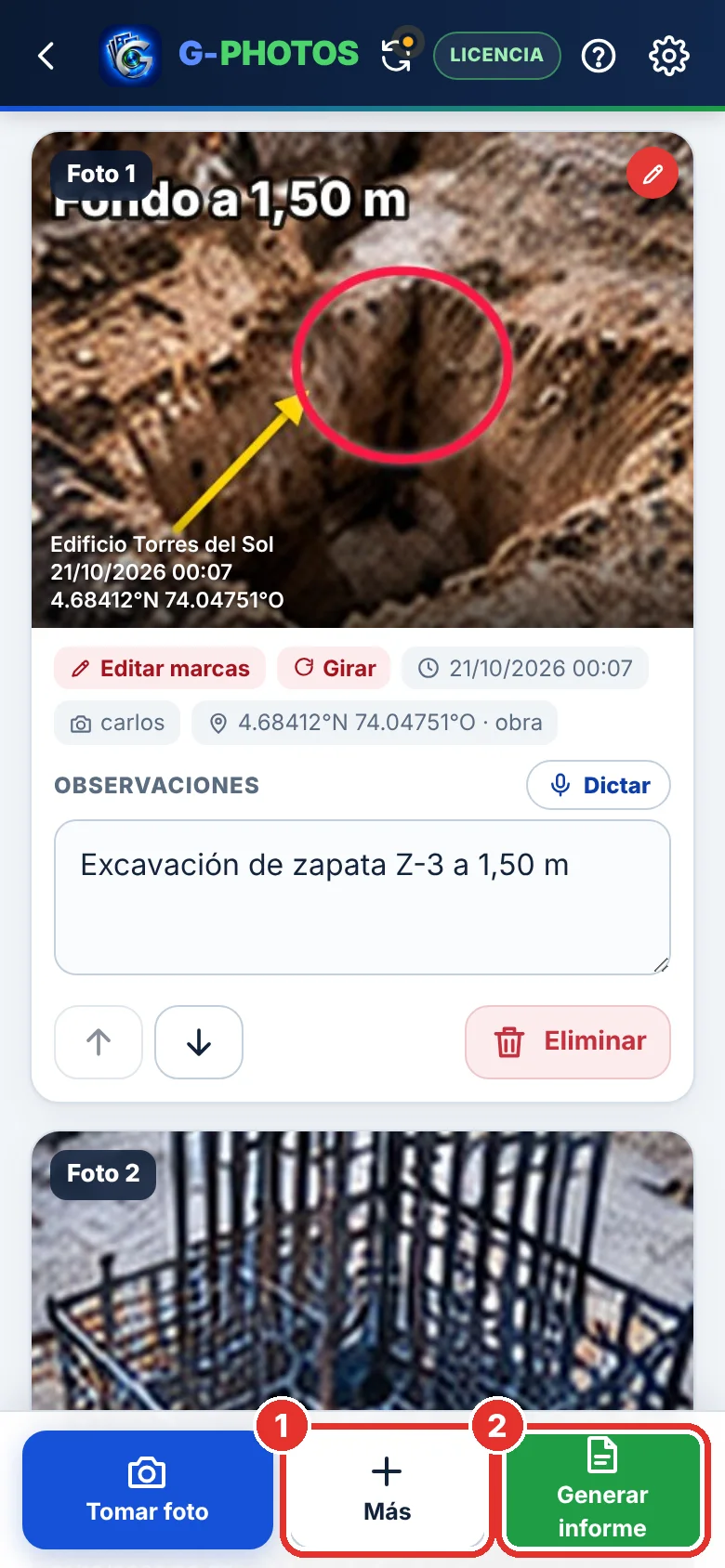
Abajo siempre tienes
- Más: galería y antes / después.
- Generar informe: PDF, Excel o Word.
💡 El interruptor Autoajustar (arriba de las fotos) muestra cómo quedarán si llenan todo su recuadro.
📄Generar el informe
Cuando termines, generas el informe en PDF, Excel o Word, listo para enviar.
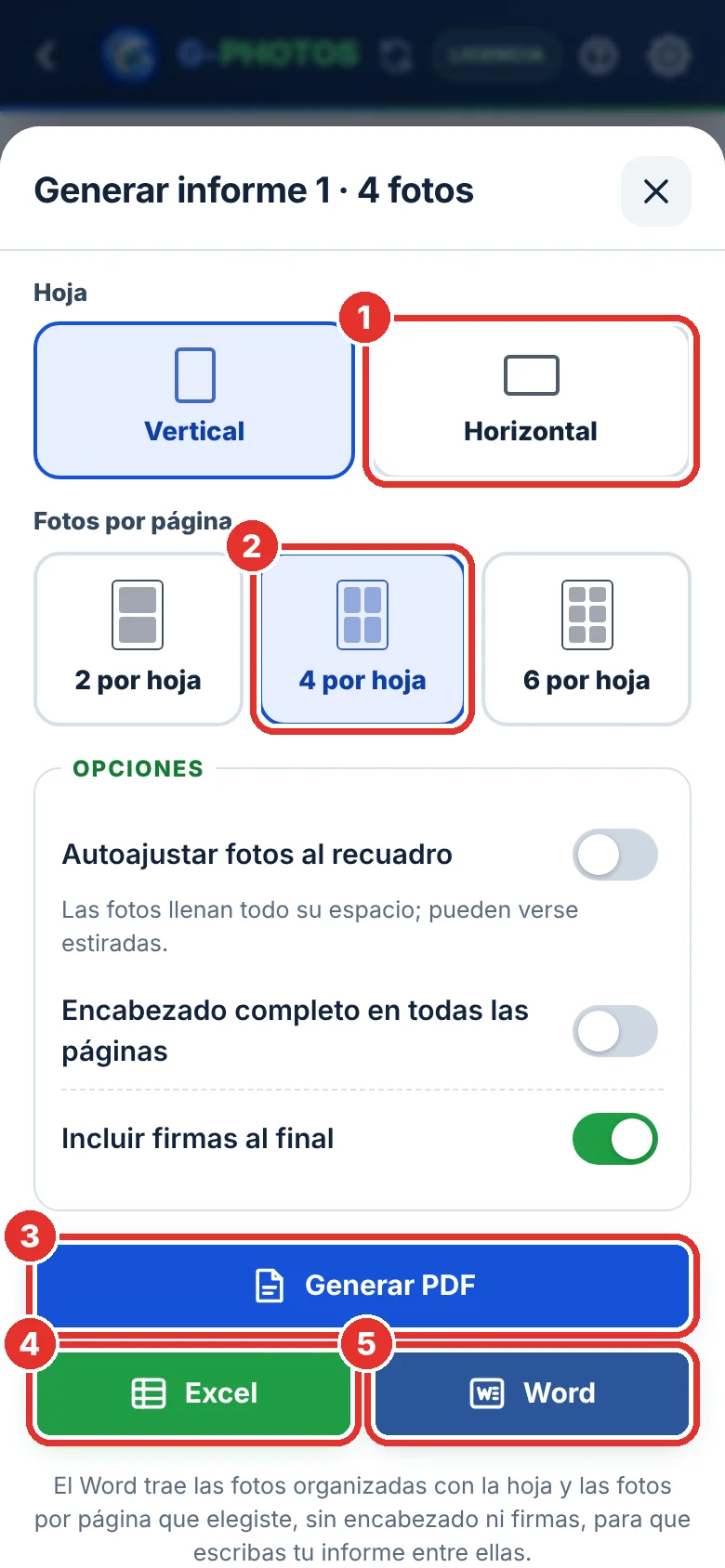
Elige cómo quieres el informe
- Hoja: vertical u horizontal.
- Fotos por página: 2, 4 o 6.
- Generar PDF: el informe listo para enviar y firmar, con encabezado y firmas.
- Excel: el mismo informe con las fotos insertadas, para editarlo o imprimirlo.
- Word: las fotos organizadas en la hoja para que escribas tu informe entre ellas.
💡 Autoajustar hace que las fotos llenen todo su recuadro (pueden verse un poco estiradas). Encabezado completo en todas las páginas repite el encabezado en cada hoja.
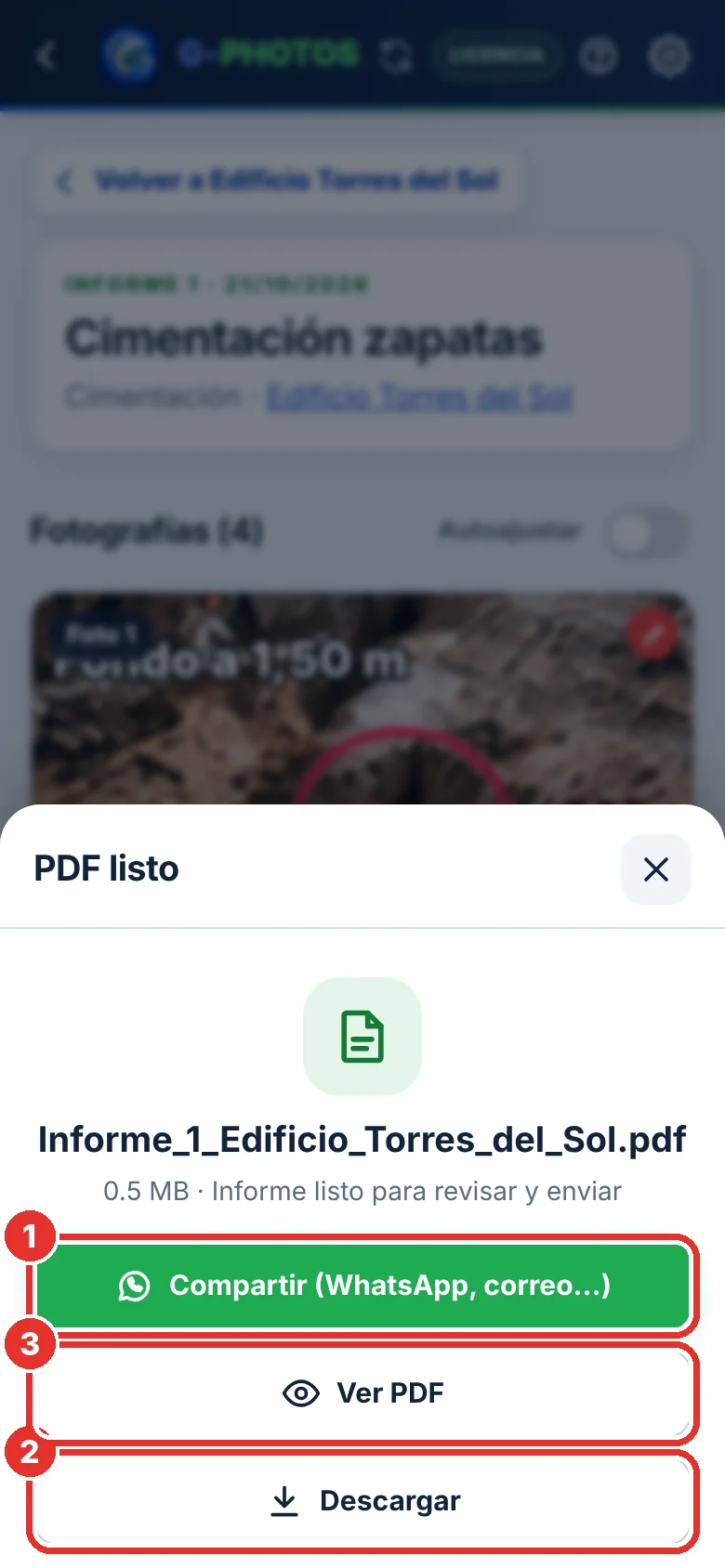
Comparte o descarga
- Compartir: envíalo por WhatsApp, correo o la app que quieras.
- Descargar: guárdalo en tu equipo.
- Ver PDF: revísalo antes de enviarlo.
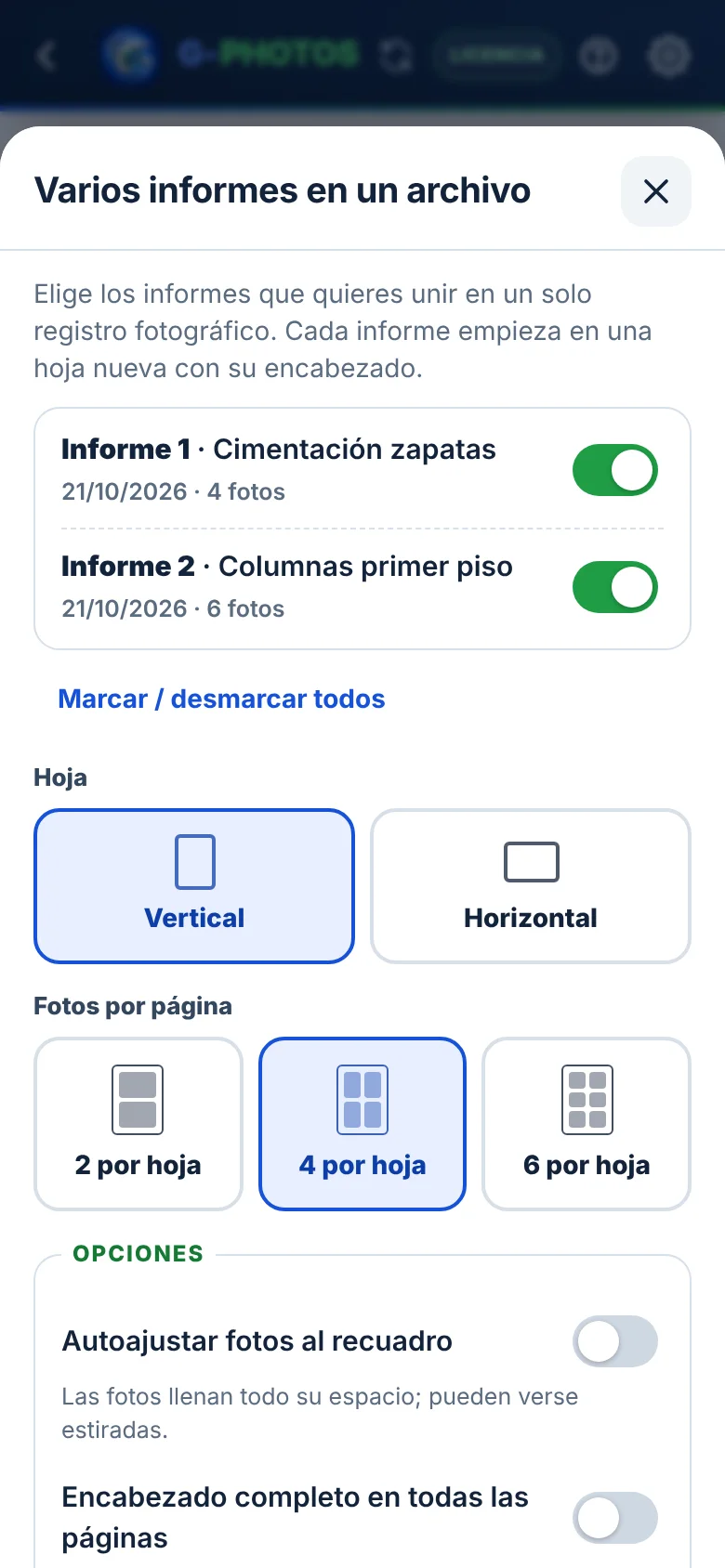
Varios informes en uno
- En la obra toca Varios informes, elige cuáles y genera un solo archivo. Cada informe empieza en una hoja nueva con su encabezado.
🔎Encontrar fotos e informes
Desde el inicio llegas rápido a cualquier foto o informe.
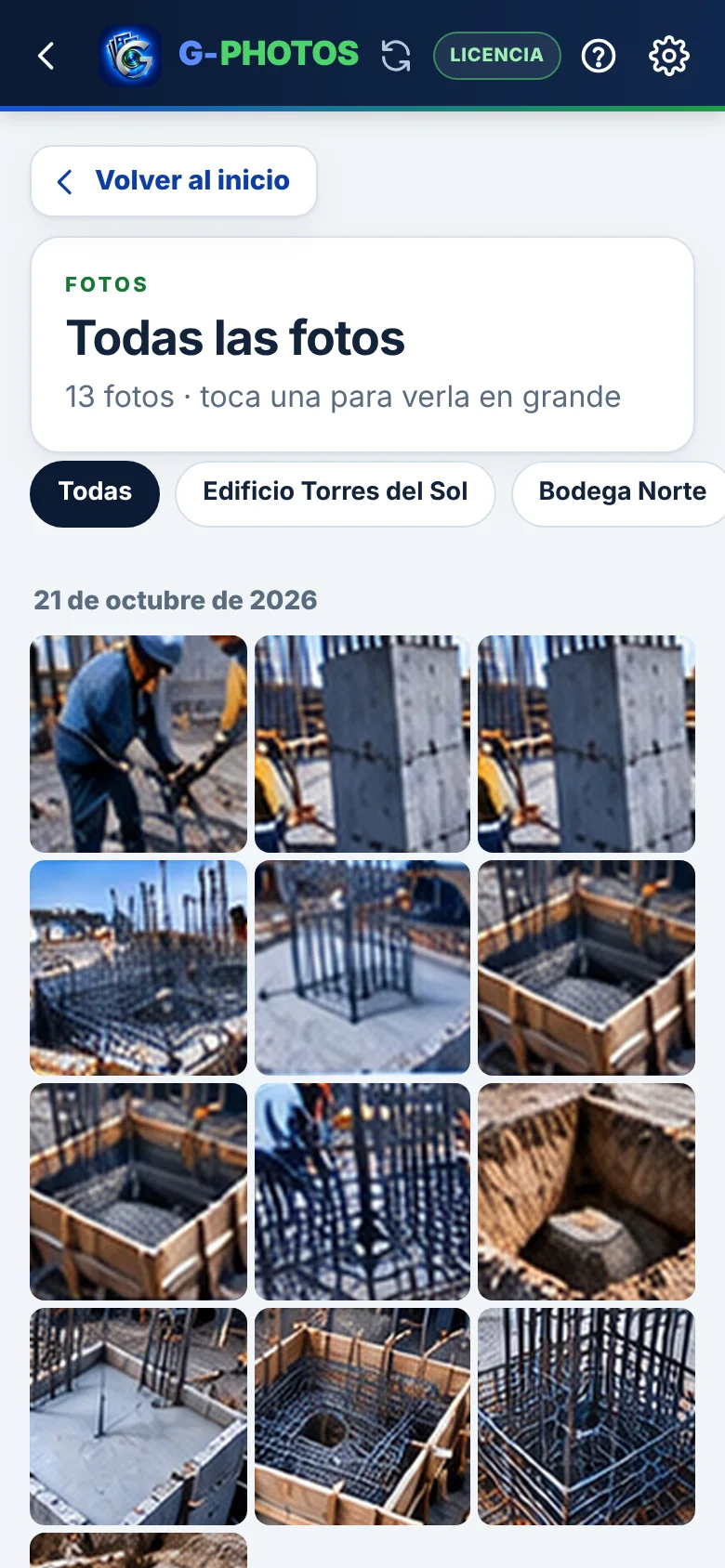
Todas las fotos
- En el inicio toca Fotos. Están organizadas por fecha y puedes filtrar por obra.
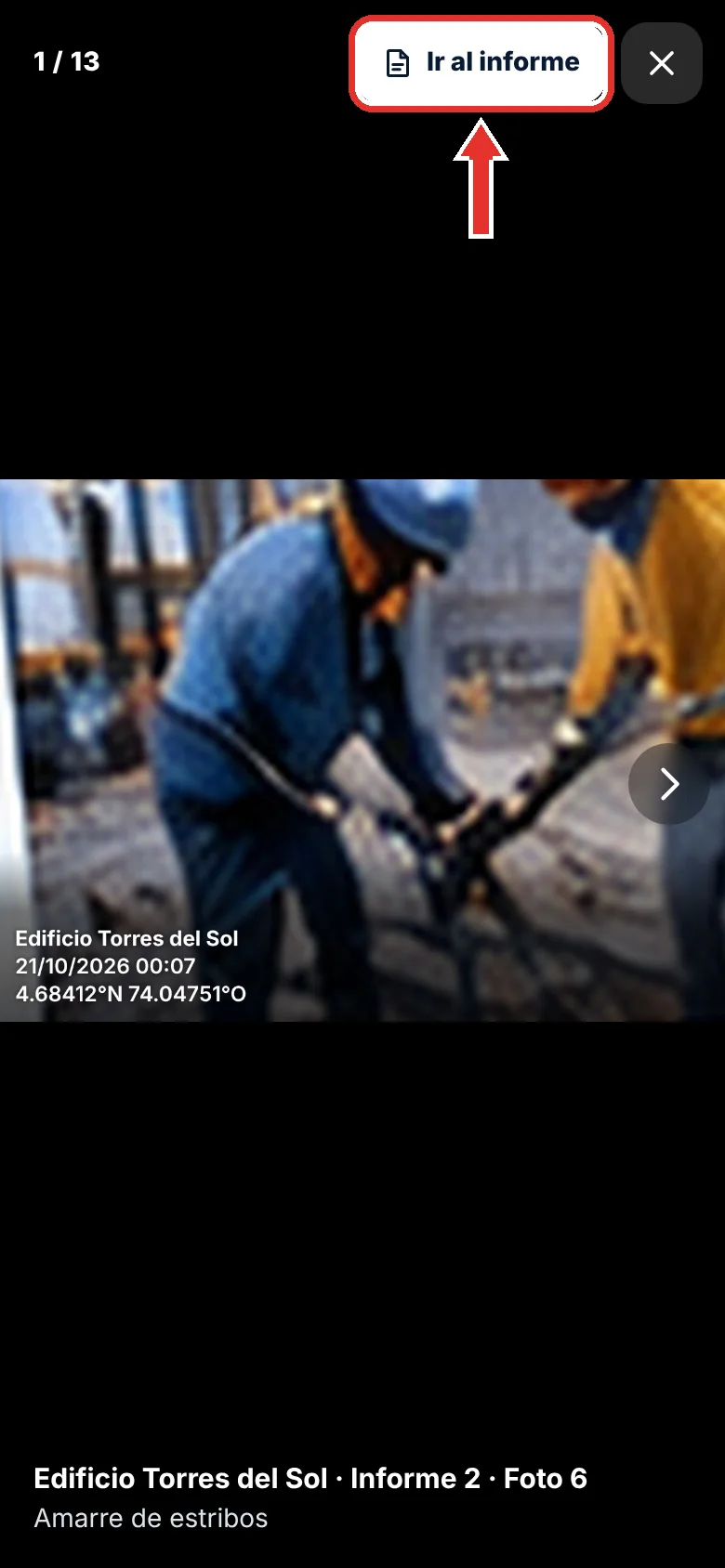
Ir al informe de una foto
- Toca una foto para verla en grande y luego Ir al informe: la app te lleva al informe donde está.
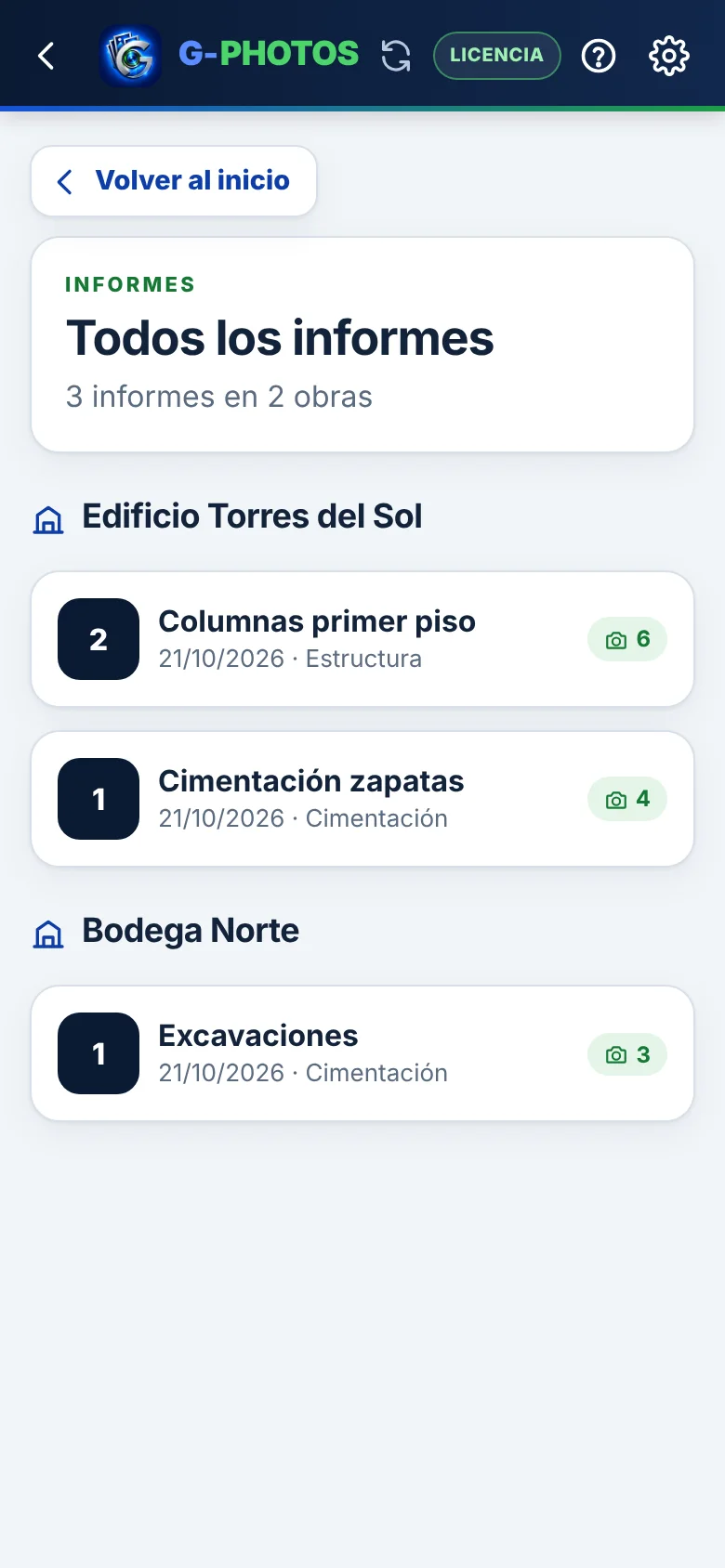
Todos los informes
- En el inicio toca Informes: los ves agrupados por obra.
🔄Sincronizar y respaldar
Sincronizar sirve para tener tus obras en el celular y en el PC, y para que queden respaldadas si pierdes un equipo.
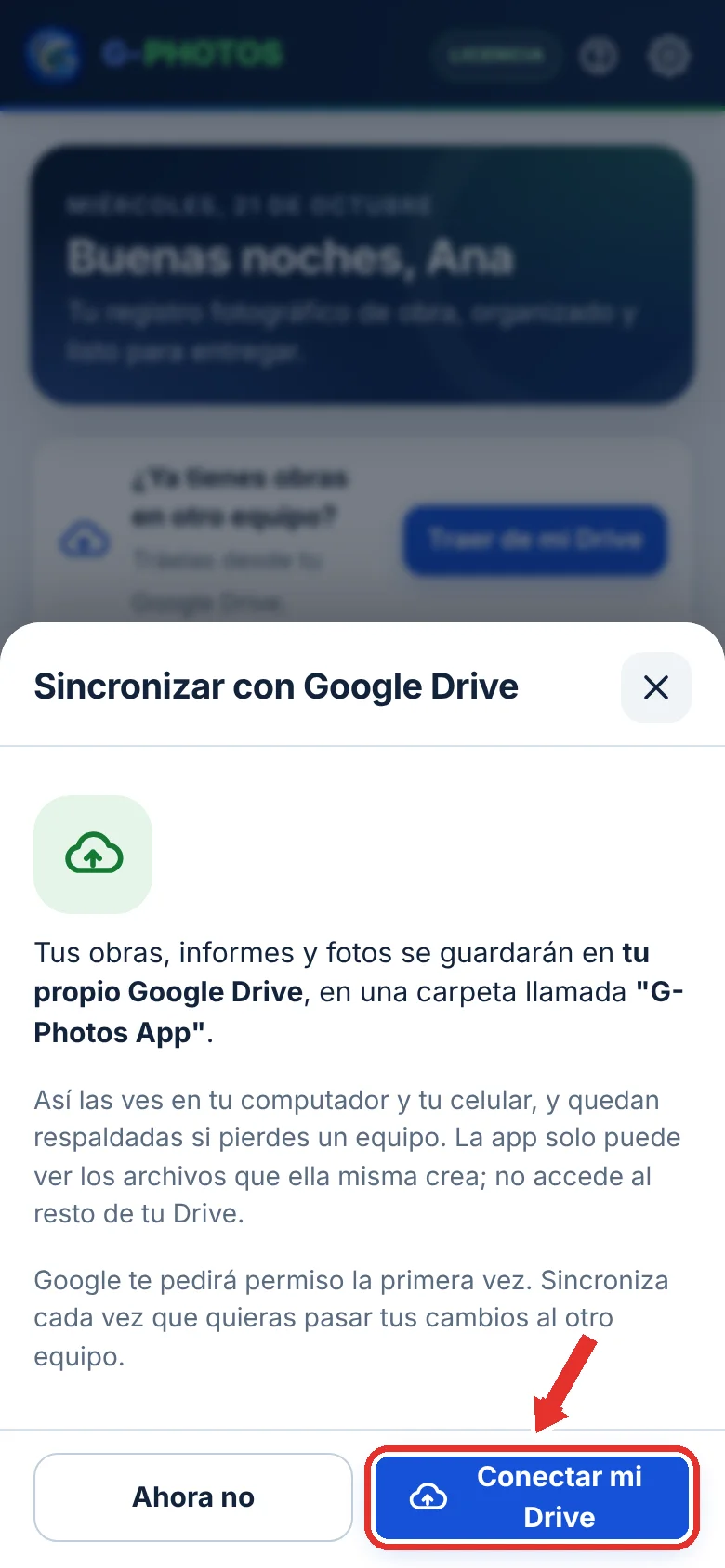
Con Google Drive (incluido)
- Toca el ícono 🔄 de arriba (o Traer de mi Drive) y luego Conectar mi Drive. Tus obras se guardan en una carpeta "G-Photos App" de tu propio Google Drive.
💡 Sincroniza cada vez que quieras pasar los cambios al otro equipo. No importa cuál equipo sincronice primero: la app une los cambios de cada foto y se queda con el más reciente. No borres ni muevas los archivos de la carpeta "G-Photos App" en tu Drive.
Con la Nube G-Photos
- Si tienes Nube, todo se sincroniza solo cuando hay internet. El ícono 🔄 muestra si hay algo pendiente; tócalo para sincronizar en ese momento.
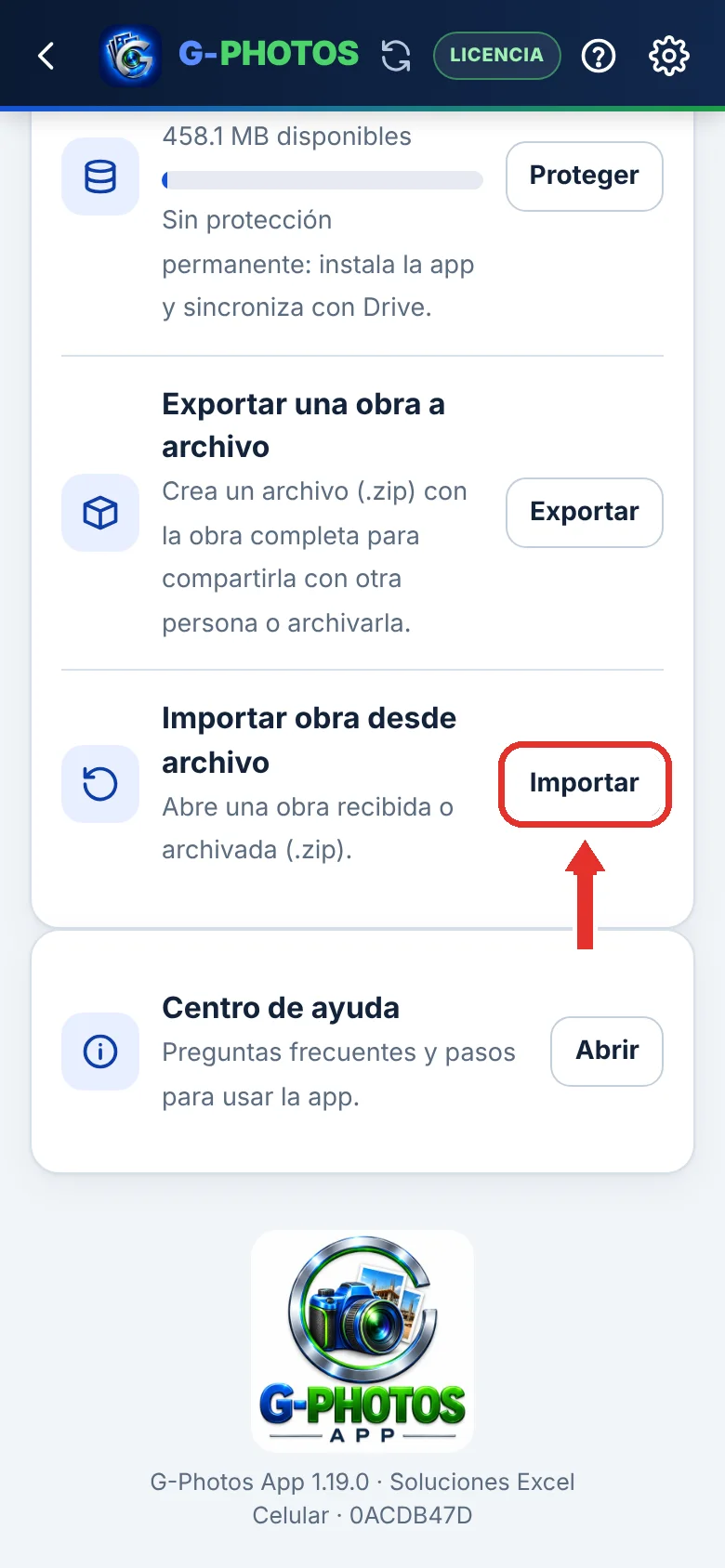
Exportar e importar una obra
- En Ajustes, Exportar crea un archivo .zip con la obra completa (para archivarla o pasarla a otra persona) e Importar la vuelve a abrir con todo su historial.
💡 Cuando una obra termina, expórtala y guarda el archivo en un lugar seguro. Así puedes quitarla del celular y liberar espacio.
👷Nube y equipo de trabajo
Con la Nube G-Photos todos los equipos de tu empresa trabajan sobre las mismas obras. El administrador decide quién entra y qué ve cada uno.
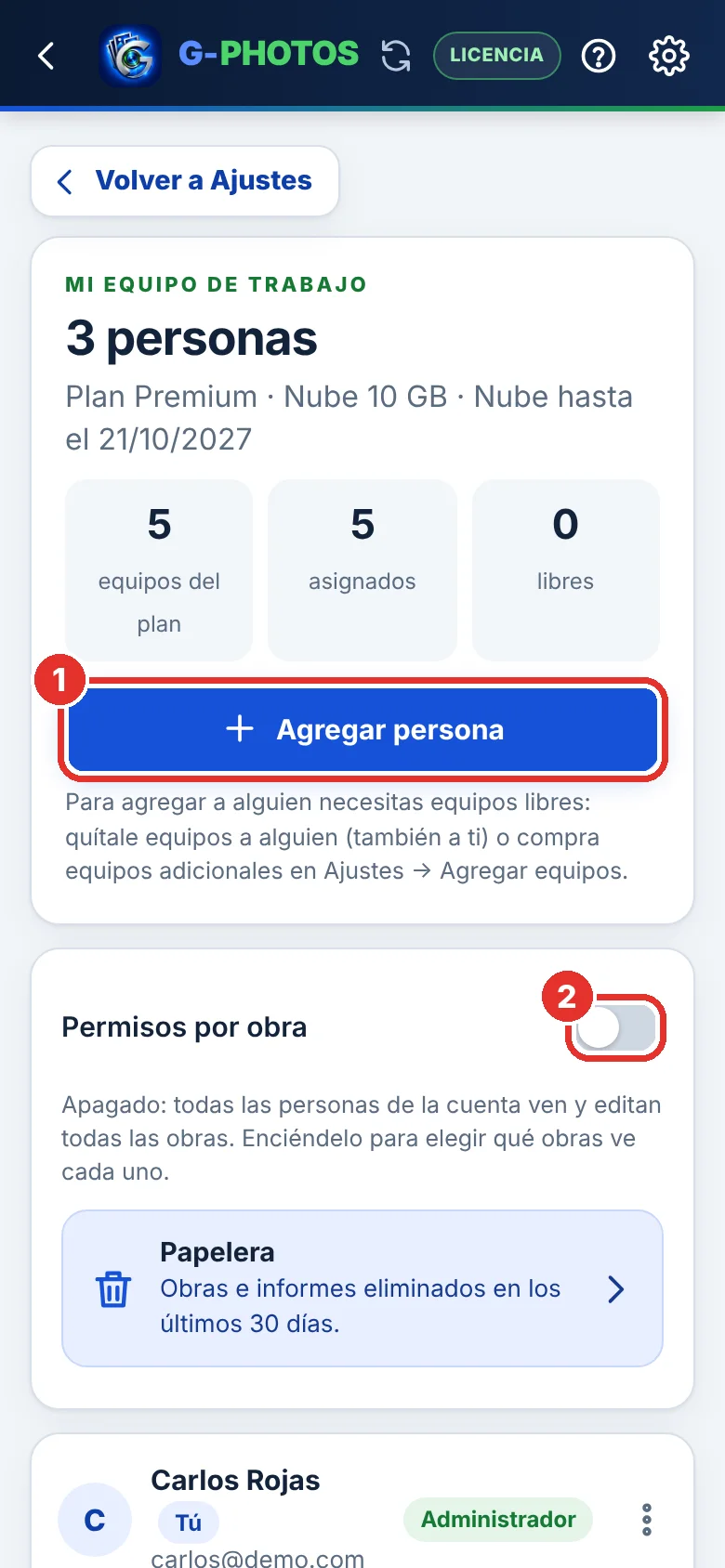
Mi equipo de trabajo
- Agregar persona: escribe su correo de Google y cuántos equipos le das. Le llega una invitación.
- Permisos por obra: enciéndelo para elegir qué obras ve cada persona y si puede editarlas o solo verlas.
💡 Lo encuentras en Ajustes → Mi equipo de trabajo. Ahí también liberas el equipo de alguien que cambió de celular.
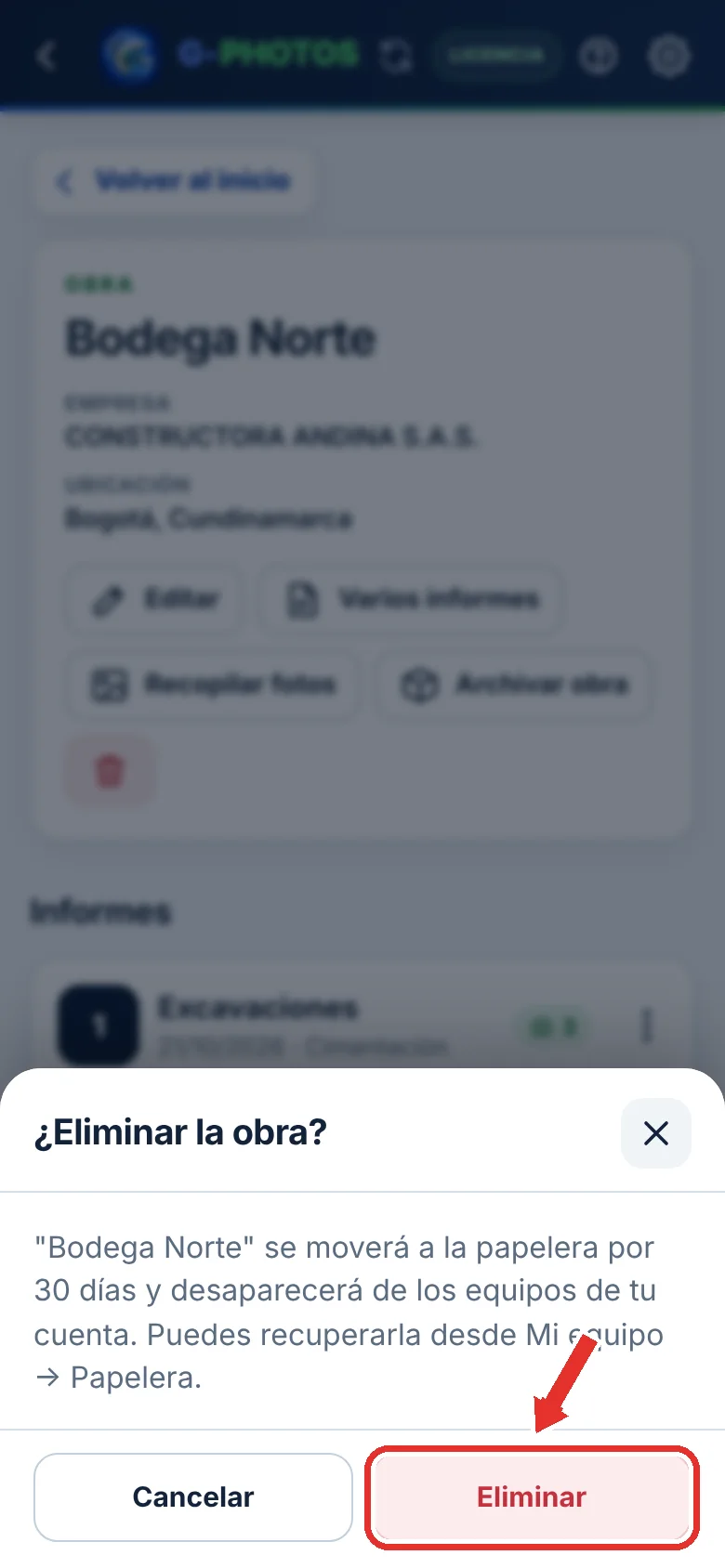
Eliminar con cuidado
- Al eliminar una obra la app te pide confirmar. En la Nube va a la papelera por 30 días.
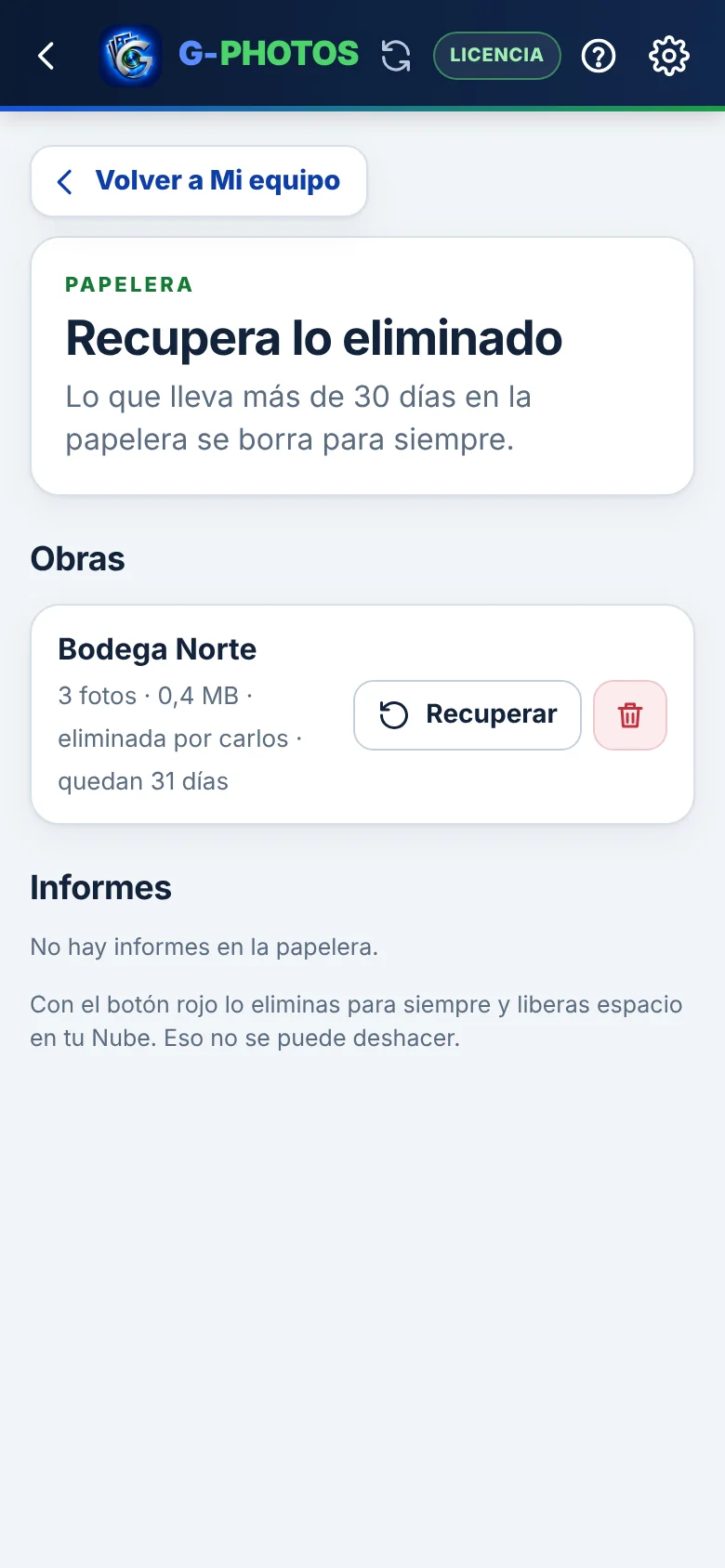
Papelera
- En Mi equipo → Papelera recuperas obras e informes de los últimos 30 días, o los eliminas para siempre para liberar espacio.
💡 La papelera es solo de la Nube. Con Google Drive, lo que eliminas se borra de una vez en todos tus equipos.
🔑Licencia y equipos
Tu licencia es vitalicia: pagas una vez por tus equipos. Cada equipo es un celular, una tableta o un PC.
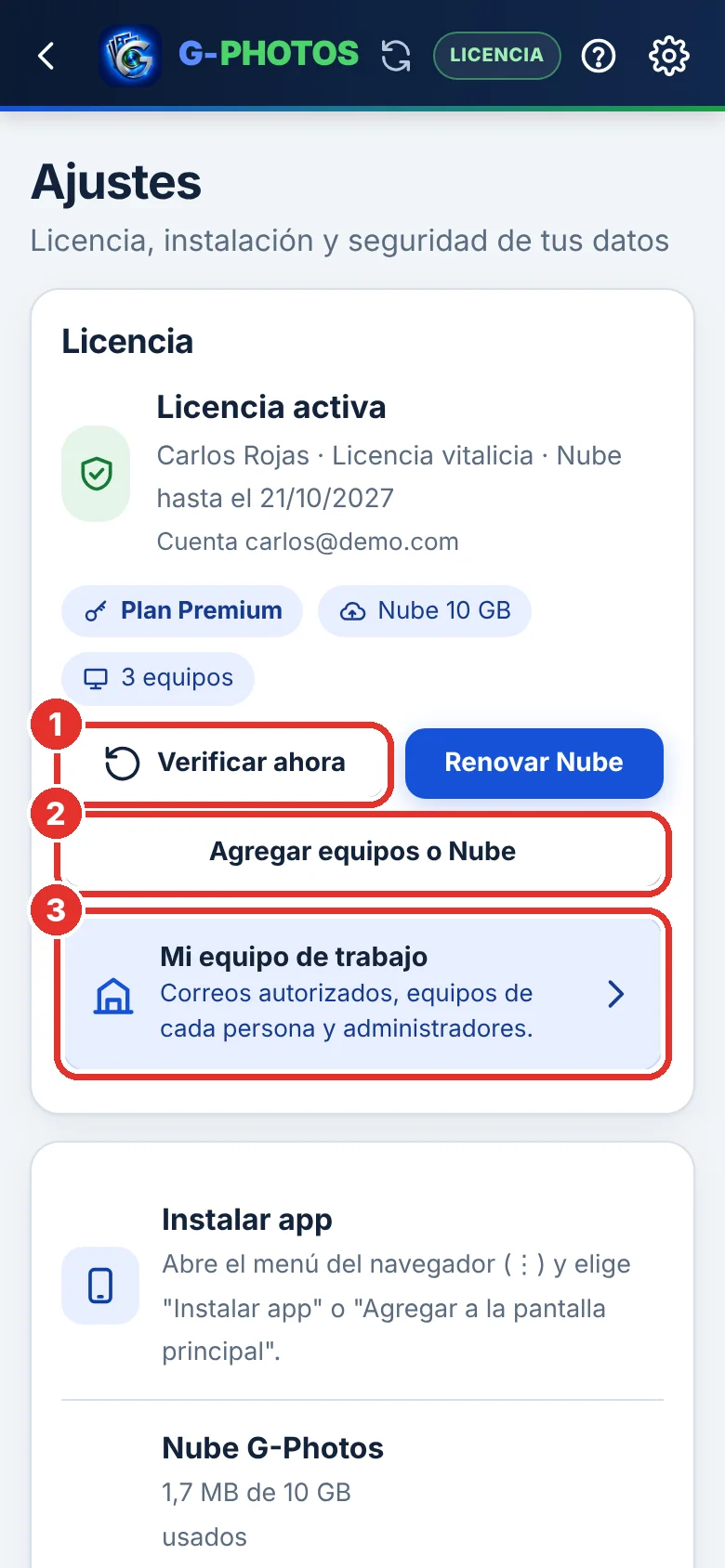
Tu licencia en Ajustes
- Verificar ahora: actualiza tu licencia con el servidor.
- Agregar equipos o Nube: compra más equipos o pásate a la Nube.
- Mi equipo de trabajo: reparte tus equipos entre correos (solo el administrador).
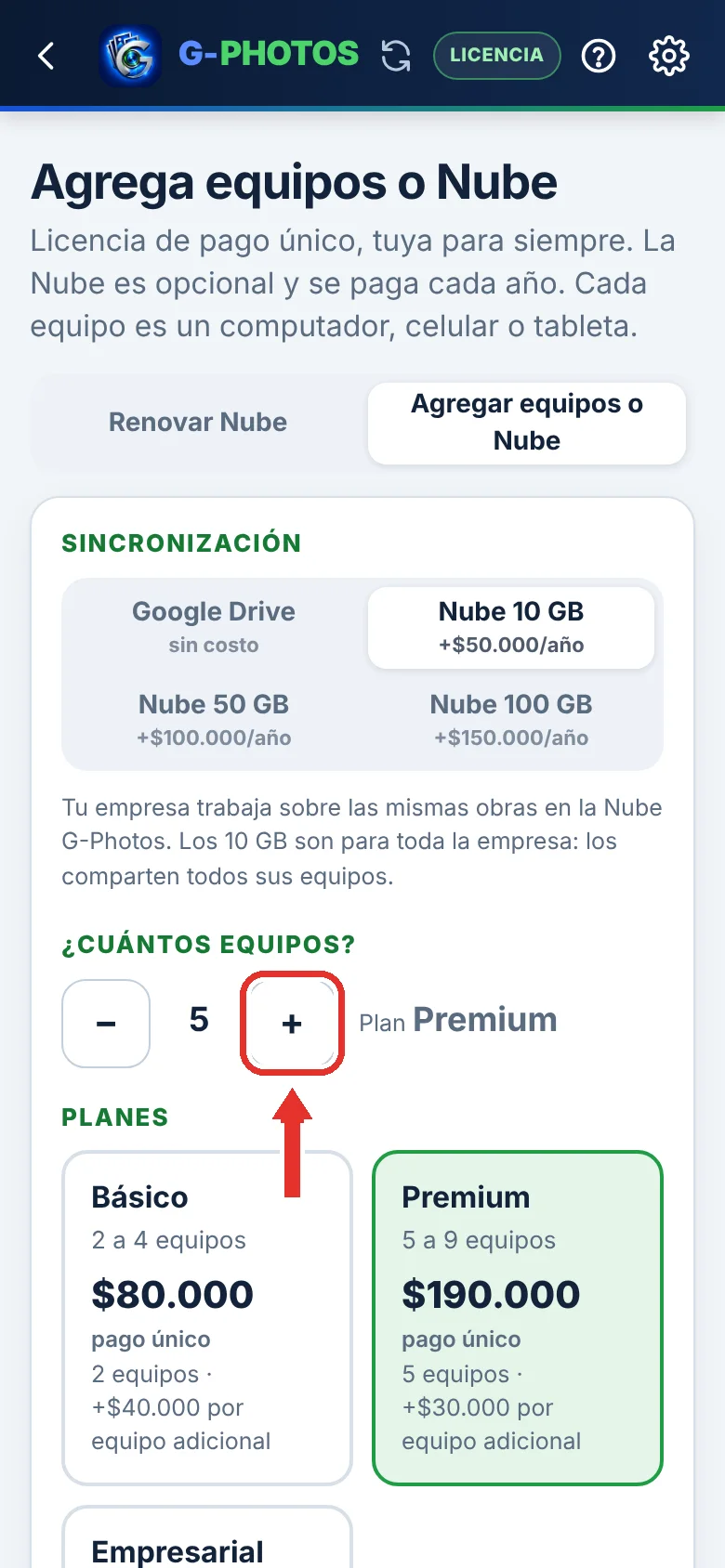
Agregar equipos
- Sube el número con +: pagas solo la diferencia de la licencia. El plan se ajusta solo según los equipos.
💡 ¿Cambiaste de celular? Libera el equipo viejo en Ajustes → Mi equipo de trabajo y entra con Google en el nuevo. Si perdiste los dos equipos, escríbenos.
🛡️Cuida tus datos
Tus fotos y obras son tuyas y viven en tus equipos. Estas recomendaciones evitan sorpresas:
Lo que debes saber
- ⚠️Las fotos quedan dentro de la app, no en la galería. Si borras fotos de la galería del celular, tus informes no pierden nada.
- ⚠️Si no sincronizas con Drive o la Nube, tus obras viven solo en ese equipo. Si desinstalas la app, borras los datos del navegador o pierdes el celular, se pierden.
- ⚠️Sincroniza seguido, mejor con Wi-Fi si son muchas fotos.
- ⚠️Eliminar es definitivo: con Google Drive se borra en todos tus equipos. La papelera de 30 días existe solo en la Nube. Antes de eliminar una obra, expórtala.
- ⚠️En iPhone trabaja siempre desde el ícono de la app, no desde Safari.
- ⚠️Soluciones Excel no puede recuperar información borrada en tu equipo ni en tu Google Drive.
❓Preguntas frecuentes
Las dudas más comunes. Dentro de la app tienes más en el centro de ayuda ❓.
Respuestas rápidas
- 💬¿Necesito internet? No para trabajar en la obra. Solo para activar la licencia, pagar, sincronizar y dictar.
- 💬¿Cuántas obras y fotos puedo tener? Las que quieras: el límite es el espacio libre de tu equipo. Cada foto pesa en promedio 0,8 MB.
- 💬¿La licencia vence? No, es vitalicia. Solo la Nube (opcional) se paga cada año.
- 💬¿Puedo usarla en el celular y en el PC? Sí: el plan Básico trae 2 equipos. Entra con el mismo correo y sincroniza.
- 💬¿Por qué mi informe dice DEMOSTRACIÓN? Porque no has activado tu licencia. Entra con Google en Ajustes.
- 💬¿Puedo probarla gratis? Sí: 1 obra y 6 fotos, con sello de demostración.
📜Condiciones y privacidad
Al usar G-Photos App aceptas sus condiciones de uso y su política de privacidad.
↑ Volver al índice